
3인치보다 큰 화면에서 크리에이티브 룩 레시피 비교하기
게시 ·4분 분량
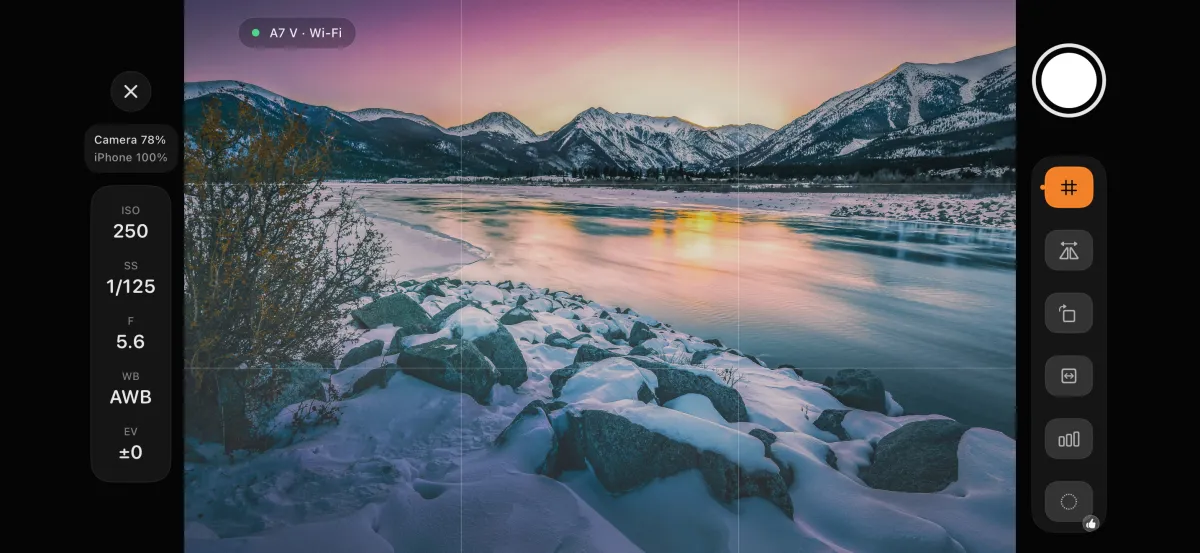
카메라의 3인치 화면에서 두 레시피 중 하나를 고르는 건 열쇠 구멍으로 페인트 색을 고르는 것과 같아요 🔍. 라이브 뷰를 휴대폰에 띄우고 룩을 바꿔 보면 훨씬 쉽게 결정할 수 있습니다.
요약: 서드파티 iPhone 앱 AlphaLuma의 카메라 모니터(iOS 16 이상)는 소니 카메라의 라이브 뷰를 휴대폰에 보여 주고, 카메라 자체의 크리에이티브 룩(내장 룩과 사용자 정의 룩 슬롯)을 바꿀 수 있습니다. 설정이 카메라에 기록되므로 보이는 화면이 곧 카드에 남는 화면입니다. USB는 물론 1.1.3부터 블루투스, Wi-Fi, LAN으로도 작동합니다.
·본 사이트와 AlphaLuma는 소니 알파 사용자를 위한 서드파티 커뮤니티 도구입니다. 소니 그룹(Sony Group Corporation)과 제휴·승인·후원 관계가 없습니다.
두 종류의 도구, 구분하세요
| 도구 | 카메라가 바뀌나요? | 사진에 남나요? |
|---|---|---|
| 그리드, 세이프 프레임, 화면비 마스크 | 아니요—휴대폰 화면만 | 아니요 |
| 지브라, 폴스 컬러, 피킹 | 아니요 | 아니요 |
| 히스토그램, 파형 | 아니요 | 아니요 |
| 디스퀴즈, 반전, 회전 | 아니요 | 아니요 |
| 크리에이티브 룩 전환 | 예—카메라에 기록 | 예 |
| ISO, 셔터, 조리개, 화이트 밸런스, 노출 보정 | 예 | 예 |
| 원격 셔터(USB) | 예—실제로 촬영 | — |
옆으로 밀어 표 전체 보기 →
기억할 건 하나뿐입니다. 그리드를 꺼도 카메라는 그대로지만, 룩을 누르면 카메라가 바뀝니다.
레시피 카드 사용자의 활용법
- 좋아하는 카드를 사용자 정의 룩 슬롯에 넣기—USB, 무선, 직접 입력 무엇이든(어떤 방법?).
- 홈 화면에서 카메라 모니터를 열고 휴대폰을 가로로. 세로에서는 3:2 화면이 높이의 약 3분의 1만 씁니다.
- 크리에이티브 룩 패널을 열고 슬롯을 차례로 누르세요. 카메라가 바뀌니 화면도 바뀝니다.
- 가장 좋은 것을 골라 촬영. 패널을 닫아도 툴바 배지에 현재 룩이 표시됩니다.
카메라 모니터일까, 레시피 랩일까?
| 카메라 모니터 | AlphaLuma 레시피 랩 | |
|---|---|---|
| 답하는 질문 | 이 컷이 맞게 찍혔나? | 이 카메라를 어떤 색으로 만들까? |
| 레이아웃 | 가로, 전체 화면 | 세로 |
| 룩 | 룩과 슬롯 사이 전환 | 모든 항목 조정 후 레시피나 슬롯에 저장 |
| 노출 도구 | 지브라, 폴스 컬러, 피킹, 파형 등 | — |
옆으로 밀어 표 전체 보기 →
전환만으로는 아쉽다면? 라이브 뷰로 레시피 카드 다듬기.
필요한 것
iOS 16 이상, 원격 촬영을 지원하는 소니 바디, 그리고 USB 데이터 케이블 또는 무선 경로 중 하나. 룩 전환에는 메뉴의 크리에이티브 룩이 필요합니다. 구형 크리에이티브 스타일 바디도 라이브 뷰와 휴대폰 쪽 도구는 쓸 수 있지만 룩은 바꿀 수 없습니다.
일부 모니터 도구는 앱 안에서 잠금 해제해야 합니다. 자세한 내용은 앱 안내를 확인하세요.
다음 후보는 무료 레시피 카드에서 골라 보세요.
자주 묻는 질문
- 모니터에서 바꾼 룩은 미리보기일 뿐인가요?
- 아니요. 크리에이티브 룩은 카메라에 기록되므로 화면이 바뀌는 건 카메라가 바뀌었기 때문입니다. 휴대폰에서 본 화면이 곧 카드에 남습니다.
- 그리드나 지브라가 사진에 찍히나요?
- 아니요. 그리드, 세이프 프레임, 화면비 마스크, 지브라, 폴스 컬러, 피킹, 파형은 휴대폰 화면만 바꿉니다.