
레시피 카드를 무선으로 보내기 전 체크리스트
게시 ·6분 분량
케이블은 집에, 카메라는 삼각대 위에, 그리고 지금 바로 써 보고 싶은 레시피 카드 한 장? 📡 좋은 소식이에요. 이제 직접 입력하거나 USB 케이블을 찾을 필요가 없습니다. 레시피 카드 사용자를 위한 무선 입문서입니다.
요약: AlphaLuma 1.1.3(App Store, 2026-10-03, 중국판 1.1.5, 2026-09-29)부터 이 서드파티 iPhone 앱은 크리에이티브 룩 레시피 전체(룩, 8개 항목, 화이트 밸런스 두 축 시프트)를 블루투스, Wi-Fi Direct QR 코드, 같은 로컬 네트워크로 소니 카메라에 기록합니다. USB도 그대로 쓸 수 있습니다. α7 V는 모든 경로에서 확인되었고, 카메라 메뉴에 크리에이티브 룩이 있어야 합니다.
·본 사이트와 AlphaLuma는 소니 알파 사용자를 위한 서드파티 커뮤니티 도구입니다. 소니 그룹(Sony Group Corporation)과 제휴·승인·후원 관계가 없습니다.
네 가지 경로, 결과는 같습니다
| 이럴 때 좋아요 | 준비물 | 휴대폰 인터넷 | 확인된 기종 | |
|---|---|---|---|---|
| 블루투스 | 촬영 나갔을 때—한 번 페어링하면 앱이 카메라 핫스팟을 대신 켜 줌 | 추가 없음, 카메라가 핫스팟을 만듦 | 끊김 | α7 V |
| Wi-Fi (QR 코드) | 블루투스 페어링이 안 될 때, 빌린 카메라 | 카메라 화면의 QR 코드 또는 핫스팟 이름과 비밀번호 | 끊김 | α7 V |
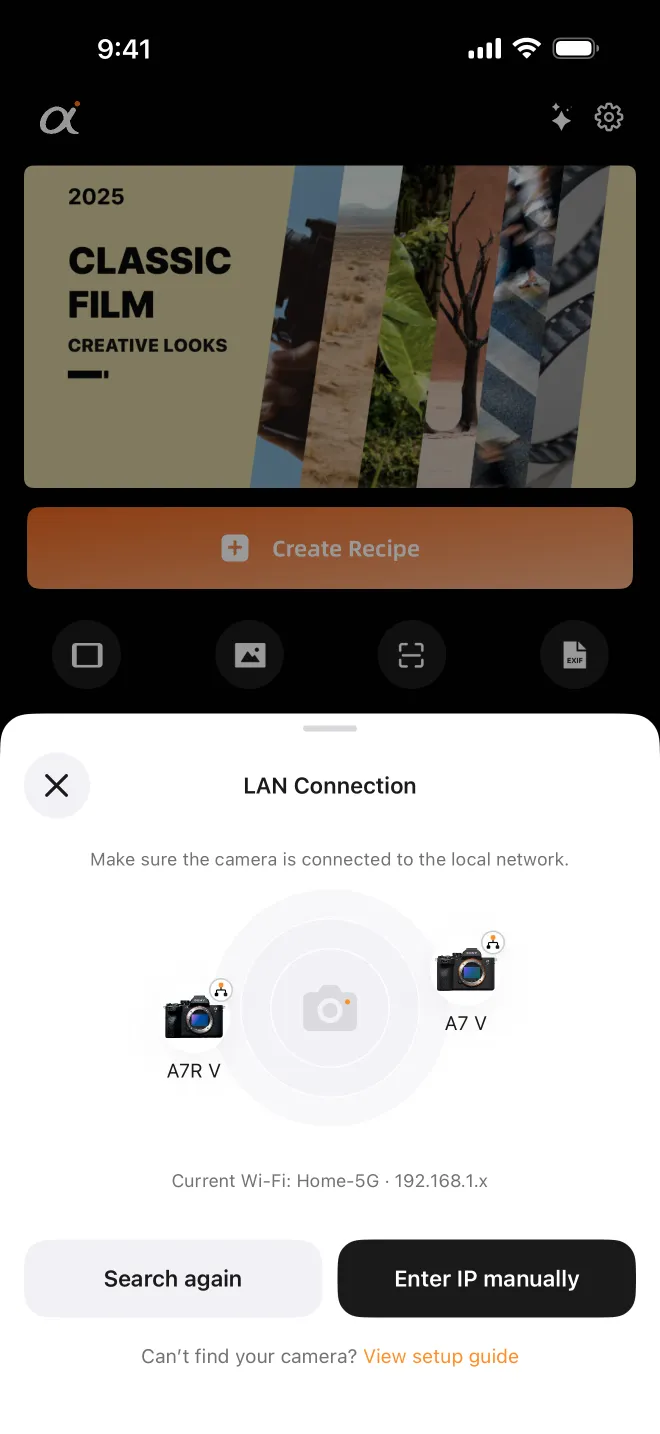
| 같은 네트워크 (LAN) | 집이나 스튜디오에서 오래 작업할 때 | 카메라와 iPhone이 함께 접속할 Wi-Fi 공유기 | 유지 | α7 V, α7R V |
| USB | 가장 안정적인 연결 | 데이터 케이블(iPhone 14 이하는 어댑터 추가) | 유지 | α7 V, α7 IV, α7C II, α7CR, α7R V, ZV-E1 |
옆으로 밀어 표 전체 보기 →
어느 경로든 할 수 있는 일은 같습니다. 레시피 가져오기, 카메라 모니터, 레시피 랩 모두 사용할 수 있어요.
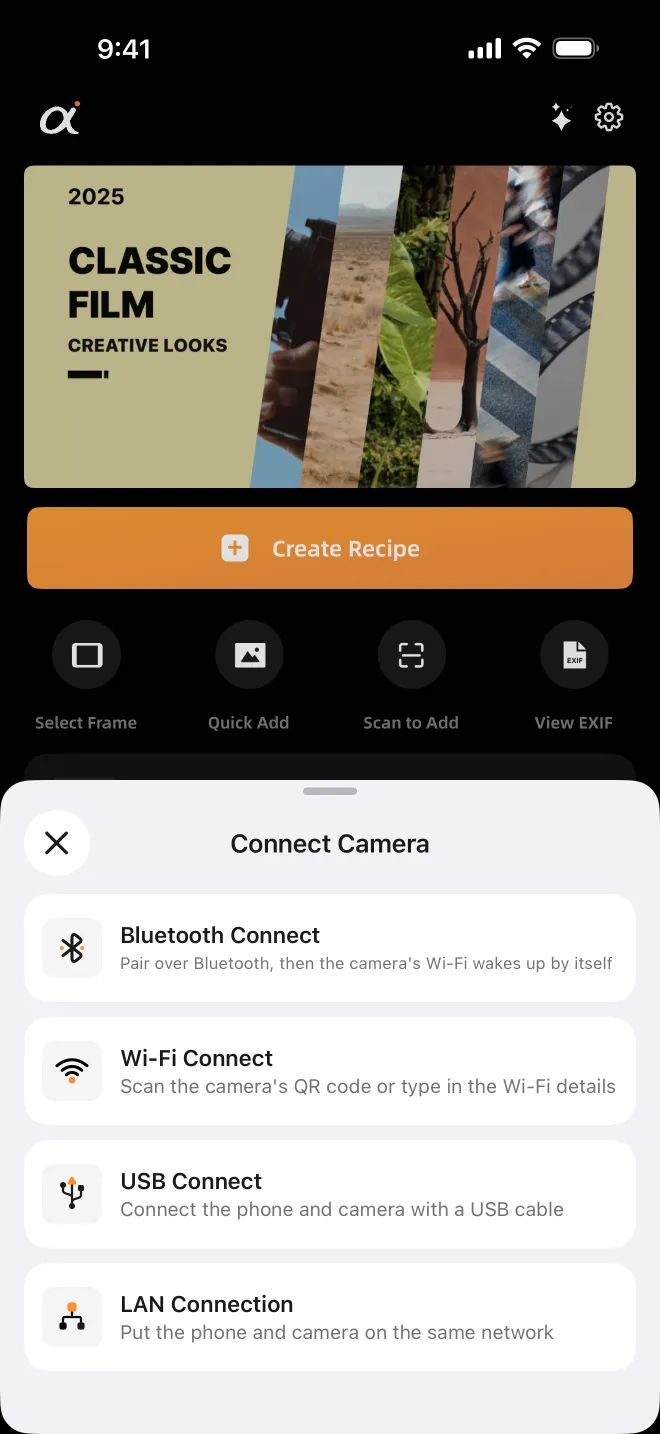
시작하기 전에
- iOS 15 이상의 iPhone과 AlphaLuma 1.1.3 이상(중국판 1.1.5 이상). 카메라 모니터와 레시피 랩은 iOS 16 이상이 필요합니다.
- 메뉴에 크리에이티브 룩이 있는 소니 바디.
- Creators’ App과 Imaging Edge는 종료—카메라는 한 번에 하나의 원격 연결만 받습니다.
- 처음에 iOS가 로컬 네트워크 접근을 물으면 허용하세요. 거부하면 무선 경로가 모두 작동하지 않습니다.
Wi-Fi로 처음 연결하기, 4단계
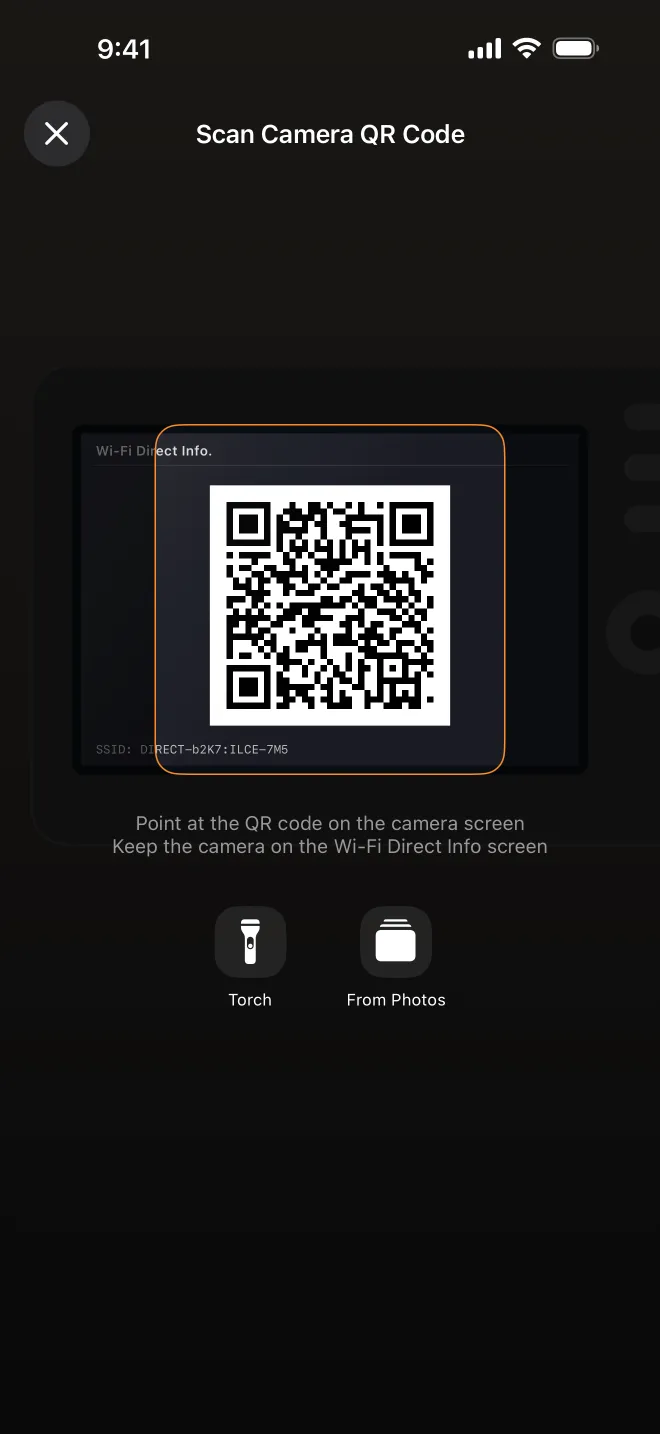
- 원격 촬영 켜기. α7 V 기준: MENU → 네트워크 → 연결/원격 촬영 → 원격 촬영 기능 → 원격 촬영 켜기, 그다음 Wi-Fi Direct 정보를 엽니다. 메뉴 이름은 기종마다 조금 다르니 앱 안내를 따르세요.
- QR 코드 띄우기. Wi-Fi Direct 정보 화면은 처음에 핫스팟 이름과 비밀번호만 보여 줍니다. 카메라의 삭제(휴지통) 버튼을 누르면 QR 코드가 나오고, 앱에서 카메라 QR 코드 스캔을 누르세요. 사진에서 불러오거나 직접 입력해도 됩니다.
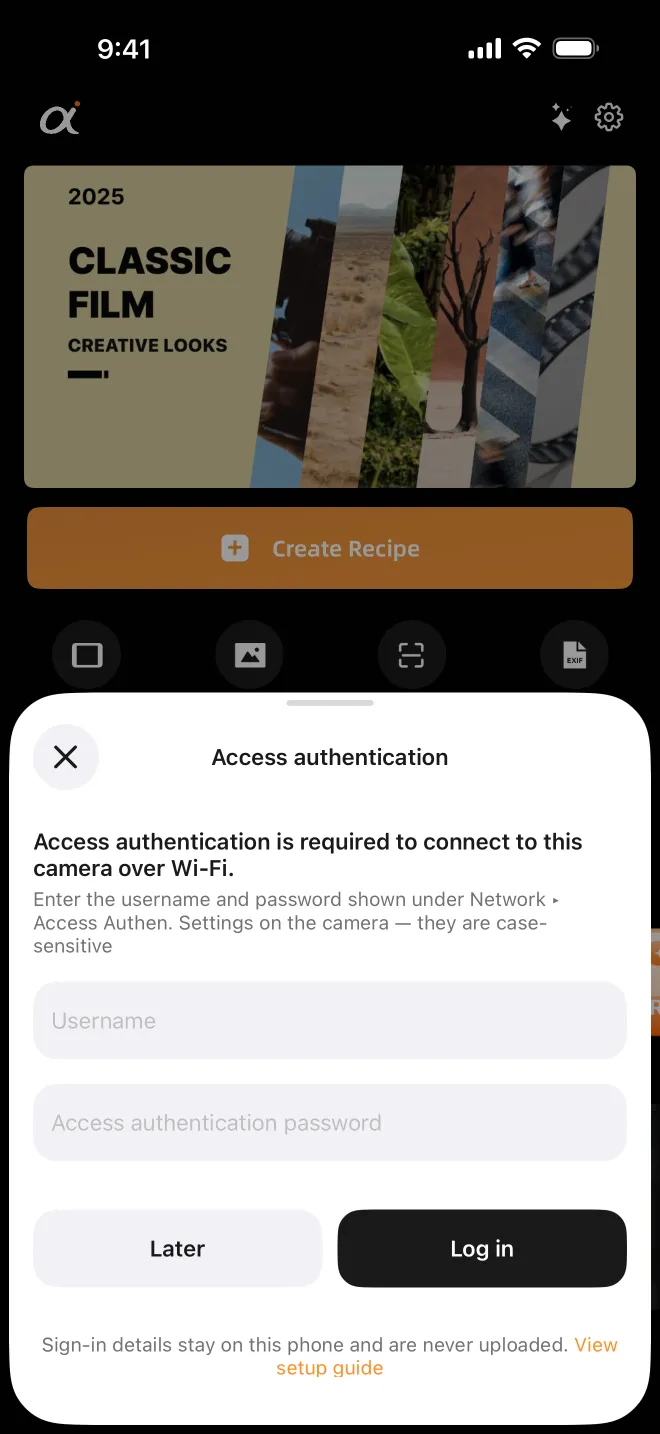
- 액세스 인증은 한 번만. 네트워크 → 액세스 인증 설정에 있는 사용자 이름과 비밀번호를 입력합니다. admin이 아니며 대소문자를 구분하고, 휴대폰에만 저장됩니다.
- 연결 완료. 카메라 모델과 배터리가 표시되고, 레시피 가져오기나 카메라 모니터로 바로 갈 수 있습니다.
나머지 경로, 한 줄 요약
- 블루투스: 카메라에서 네트워크 → 연결/원격 촬영 → 스마트폰 연결을 열고 대기 화면에 둔 뒤, 휴대폰에서 페어링을 확인하고 카메라에서 OK. USB 케이블을 꽂은 채로는 페어링하지 마세요.
- 같은 네트워크: 카메라를 집 Wi-Fi에 연결하고 원격 촬영과 액세스 인증을 켠 다음 앱 목록에서 카메라를 누르세요. 안 보이면 IP 주소(네트워크 → 네트워크 설정 보기)를 입력합니다.
- USB: USB 연결 모드를 원격 촬영으로 하고 데이터 케이블을 쓰세요. USB 체크리스트 참고.
카드에서 카메라로
연결되면 레시피를 열고 가져오기만 하면 됩니다. 레시피 전체가 한 번에 기록되며(현재 설정 또는 사용자 정의 룩 슬롯), 기록 전에 바뀌는 항목이 모두 나열됩니다. 무선과 USB는 완전히 같은 기록 과정을 씁니다.
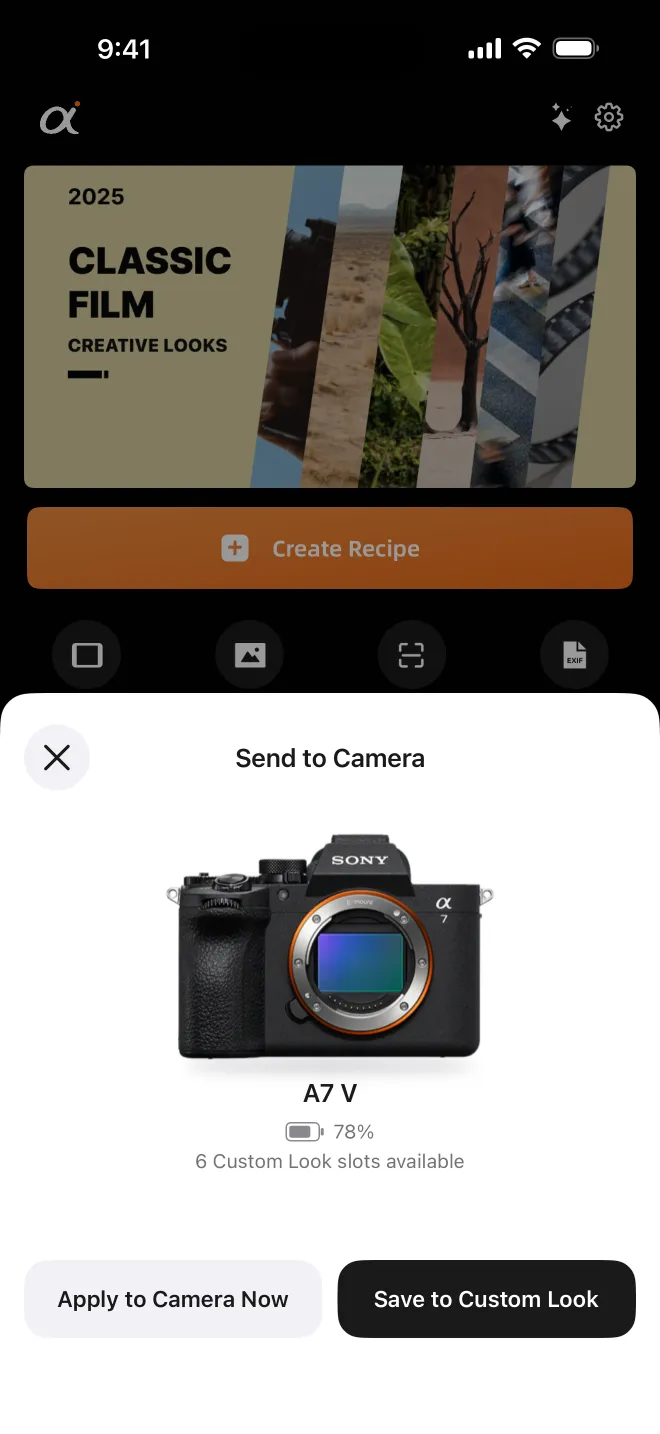
지원 기종(최종 확인: 2026-09-19)
| 기종 | 블루투스 | Wi-Fi QR | LAN | USB |
|---|---|---|---|---|
| α7 V | 확인됨 | 확인됨 | 확인됨 | 확인됨 |
| α7R V | 미확인 | 미확인 | 확인됨 | 확인됨 |
| α7C II, α7CR, α7 IV, ZV-E1 | 미테스트 | 미테스트 | 미테스트 | 확인됨 |
| α7 III, α7C, α6400, ZV-E10, ZV-1 | 불가(크리에이티브 스타일 기종) | 불가 | 불가 | 불가 |
옆으로 밀어 표 전체 보기 →
α7R V는 PC 원격과 스마트폰 연결 메뉴가 나뉘어 있고 스마트폰용 핫스팟은 원격 제어를 받지 않습니다(α7C II, α7CR도 같을 가능성이 높음). 이 기종들은 LAN이나 USB부터 시작하세요. 미테스트가 위험하다는 뜻은 아닙니다. 앱은 기록 전에 카메라를 확인하고, 지원하지 않는 바디에는 아무것도 쓰지 않습니다.
연결이 안 된다면 먼저 확인
- VPN이나 프록시를 끄세요—카메라로 가는 통신을 가로챕니다.
- Creators’ App과 Imaging Edge를 종료하고, 카메라에 메모리 카드를 넣으세요.
- 블루투스가 멈추면: iPhone 설정 → 블루투스에서 카메라 등록을 해제하고 다시 페어링.
- LAN에서 안 보이면: 휴대폰이 아직 카메라 핫스팟에 붙어 있지 않은지 확인하거나 IP를 입력.
- 잠시 후 끊기면: AlphaLuma를 화면 앞에 두세요. 백그라운드가 길면 iOS가 앱을 일시 정지합니다.
보낼 카드가 아직 없나요? 무료 레시피 카드에는 모든 값이 적혀 있습니다. AlphaLuma에 한 번 저장하면 네 경로 어디로든 보낼 수 있어요. 직접 입력까지 비교하려면 직접 입력 vs USB vs 무선을 보세요.
자주 묻는 질문
- 레시피가 블루투스로 전송되나요?
- 아니요. 블루투스는 카메라를 깨워 Wi-Fi Direct 핫스팟을 열게 할 뿐이고, 레시피 자체는 Wi-Fi로 기록됩니다.
- α7R V가 블루투스나 카메라 핫스팟으로 연결되지 않는 이유는?
- α7R V는 PC 원격과 스마트폰 연결이 분리되어 있고, 스마트폰용 핫스팟은 원격 제어를 받지 않습니다. α7R V는 LAN과 USB로 확인되었으니 그쪽부터 시작하세요.