
拿到配方卡之后:三种方法把它放进索尼相机
发布于 ·5 分钟阅读
终于找到一张心动的配方卡 🎞️:一个基底、八个数字、再加一组白平衡偏移。接下来是最开心的一步——赶在光线变之前把它放进相机。方法有三种,第一种一分钱不花。
一句话: 本站每张配方卡都可以照着手动输进索尼的创意外观菜单,免费、不用装 App,八个子参数加白平衡。不想手输的话,第三方 iPhone App AlphaLuma 可以用 USB 把同一张卡写进相机;从国际版 1.1.3(2026-10-03)/ 国内版 1.1.5(2026-09-29)起也能走蓝牙、Wi-Fi 或家里的局域网。三种方法都要求机身菜单里有创意外观。
·本站与 AlphaLuma 均为面向索尼 Alpha 用户的第三方社区工具,与索尼集团(Sony Group Corporation)无关联、未获其认可或赞助。
三种方法一张表
| 手动输入 | USB(AlphaLuma) | 无线(AlphaLuma) | |
|---|---|---|---|
| 要准备什么 | 相机和配方卡 | iPhone、AlphaLuma、一根能传数据的线(iPhone 14 及更早还要苹果 Lightning 转 USB 相机转换器) | iPhone、AlphaLuma 1.1.3 或更新(国内版 1.1.5);相机自己的热点或同一个 Wi-Fi 路由器 |
| 要不要 App | 不要 | 要 | 要 |
| 会不会输错 | 可能——褪色最容易错一格 | 不用在相机上逐项输:App 里存好的配方原样写入,写之前逐项列出、你确认才写 | 同 USB,写入流程完全一样 |
| 白平衡 + A-B / G-M 偏移 | 手动设 | 应用到当前设置时一并写入 | 同 USB |
| 自定义外观槽 | 自己手动登记 | 选槽位、确认 | 选槽位、确认 |
| 手机能否上网 | — | 能 | 局域网能;蓝牙 / Wi-Fi 不能(手机连的是相机热点) |
| 实测机型 | 任何有创意外观的机身 | α7 V、α7 IV、α7C II、α7CR、α7R V、ZV-E1 | α7 V 全部路径;α7R V 局域网 |
| 创意风格机身(α7 III、α6400…) | 对不上——没有褪色 | 无法写入 | 无法写入 |
左右滑动查看完整表格 →
1. 手动输入:免费,所有创意外观机身都能用
我们自己大多数时候还是这么拍的。打开配方卡,进入 菜单 → 曝光/颜色 → 颜色/色调 → 创意外观,选卡上写的基底(FL、IN、SH……),再依次输入八个子参数:对比度、高光、阴影、褪色、饱和度、锐度、锐度范围、清晰度。最后设白平衡和 A-B / G-M 偏移,登记成自定义外观或存进记忆召回。
带菜单路径的分步说明:创意外观怎么打进相机。
2. USB:一根线,整张卡一次写完
AlphaLuma 读取配方后写进相机:创意外观、八个子参数和白平衡两轴偏移一次到位。你可以选择写到当前设置,或者存进自定义外观槽;写入前会把要改的设置逐项列出来,确认之后才写。
- 相机的「USB 连接模式」设为「遥控拍摄」(部分机型叫 PC 遥控)。
- 用能传数据的线——只能充电的线是「连不上」的头号原因。
- 相机里装着存储卡,并先退出 Creators’ App 或 Imaging Edge。
检查清单和排错:USB 把配方卡写进自定义外观槽。
3. 无线:蓝牙、Wi-Fi 或家里的局域网
从 AlphaLuma 1.1.3 起,同样的写入不插线也能做。蓝牙配对一次,之后 App 自动让相机开热点;Wi-Fi 扫相机屏幕上的二维码;局域网在路由器里找到相机,手机全程不断网。蓝牙只负责叫醒相机,配方本身走 Wi-Fi 传。
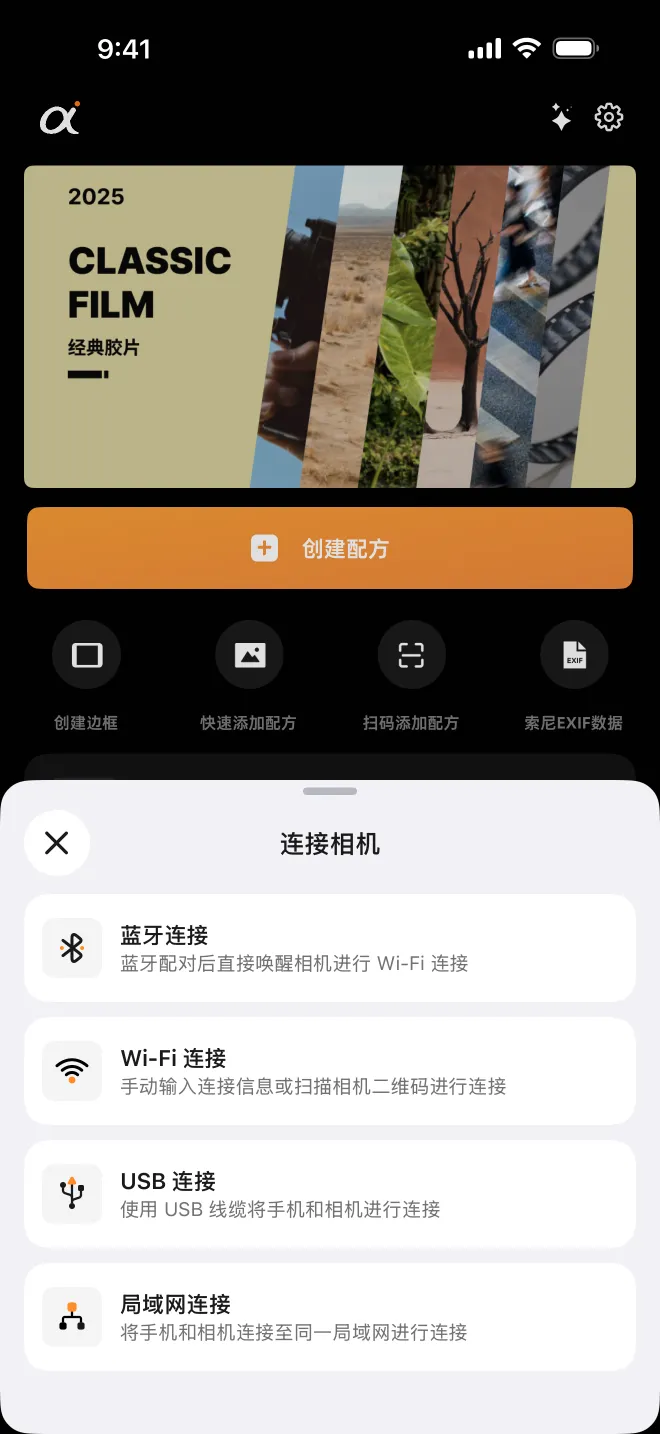
带截图的上手说明:不插线把配方卡写进相机。
到底选哪条?
- 今天只想试一张? 手输。免费,还能顺便弄懂每个滑条管什么。
- 要把自定义外观槽一次填满,或者给第二台机身配置? USB,一根线,每张卡点几下。
- 相机架在三脚架上,或者线忘带了? 无线。在家用局域网,手机不断网,适合长时间折腾。
- 想边看取景边微调一张卡? 那是 AlphaLuma 配方实验室 的活。
不管走哪条路,起点都一样:一张把数字写全的配方卡。去看免费配方卡。
常见问题
- 用本站的配方一定要装 App 吗?
- 不用。每张卡都写明了基底、八个子参数和白平衡,照着手动输进相机的创意外观菜单就行。AlphaLuma 这类 App 只是帮你省掉手输。
- α7 III、α6400 这类创意风格机身能用这些配方吗?
- 不能。这些机身用的是旧的创意风格菜单,没有褪色、参数也不同,配方卡对不上——手输、USB、无线都一样。