
配方卡无线进相机前,先查这几项
发布于 ·6 分钟阅读
线落在家里,相机架在三脚架上,手里正好有一张想马上试的配方卡?📡 好消息:现在不用手输,也不用翻箱倒柜找 USB 线了。这篇是写给配方卡读者的无线上手指南。
一句话: 新版 AlphaLuma(第三方 iPhone App)可以通过蓝牙、Wi-Fi Direct 二维码或同一局域网,把整条创意外观配方——外观、八个子参数和白平衡两轴偏移——写进索尼相机,USB 照旧可用。α7 V、α7R V、α7 IV、α7C II、α7CR、α6700、ZV-E10 II、α7R VI、ZV-E1 等机型都能用;相机菜单里需要有创意外观。
·本站与 AlphaLuma 均为面向索尼 Alpha 用户的第三方社区工具,与索尼集团(Sony Group Corporation)无关联、未获其认可或赞助。
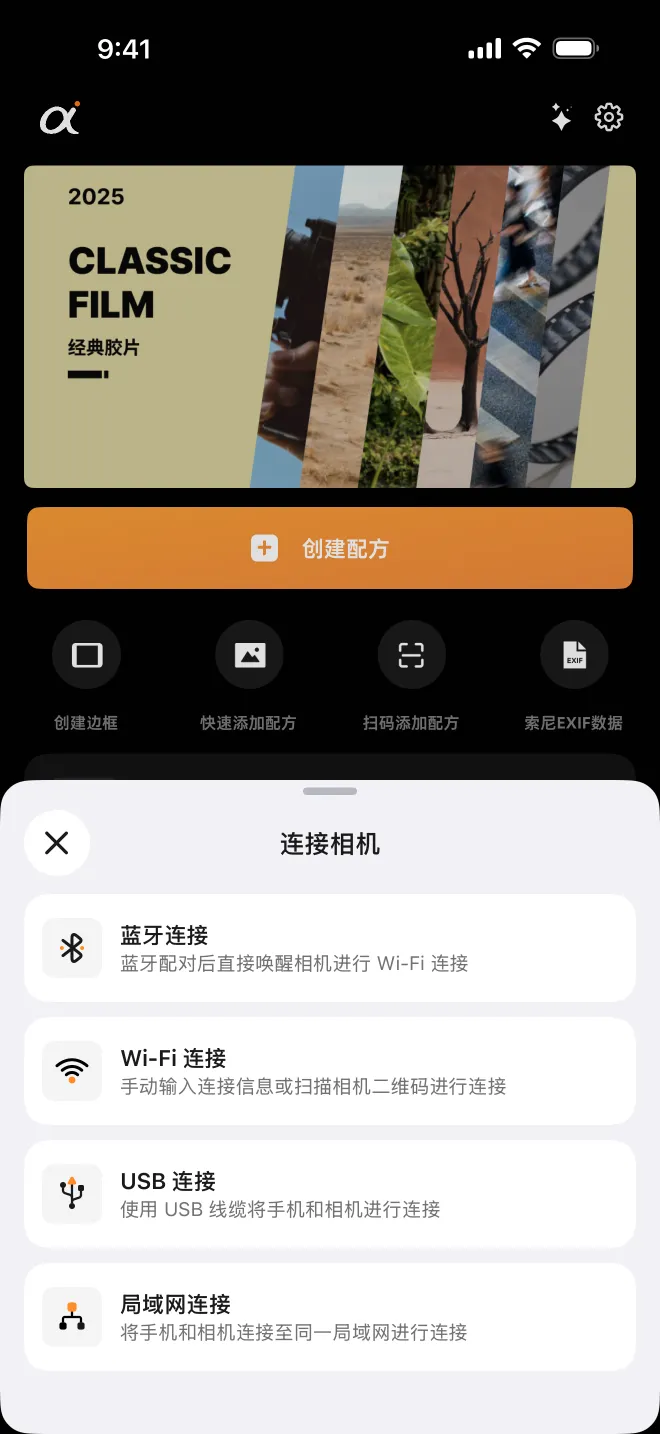
四条路,同一个结果
| 适合什么时候 | 要准备什么 | 手机能否上网 | 已确认机型 | |
|---|---|---|---|---|
| 蓝牙 | 出门拍摄——配对一次,之后 App 自动叫醒相机热点 | 不用别的,相机自己开热点 | 不能 | α7 V、α7R V、α7 IV、α7C II、α6700、ZV-E10 II 等 |
| Wi-Fi(扫码) | 蓝牙配对不顺,或借来的相机 | 相机屏幕上的二维码,或热点名和密码 | 不能 | α7 V、α7R V、α7 IV、α7C II、α7CR、α6700 |
| 局域网 | 在家、在工作室长时间调 | 相机和 iPhone 都能连的 Wi-Fi 路由器 | 能 | α7 V、α7R V、α7C II |
| USB | 要最稳的时候 | 能传数据的线(iPhone 14 及更早要转换器) | 能 | α7 V、α7 IV、α7C II、α7CR、α7R V、α7R VI、ZV-E1 |
左右滑动查看完整表格 →
不管走哪条路,连上后能做的事都一样:导入配方、相机监看、配方实验室。
开始之前
- 新版 AlphaLuma。走蓝牙、Wi-Fi、局域网写入需要 iOS 16 或更新,相机监看和配方实验室不论走 USB 还是无线也都要 iOS 16;USB 写入 iOS 15 起可用。
- 菜单里有创意外观的索尼机身。
- 退出 Creators’ App 和 Imaging Edge——相机同一时间只接受一个遥控连接。
- 第一次使用时 iOS 会询问本地网络权限,一定要允许,否则所有无线连接都会失败。
第一次连接(Wi-Fi 扫码),四步
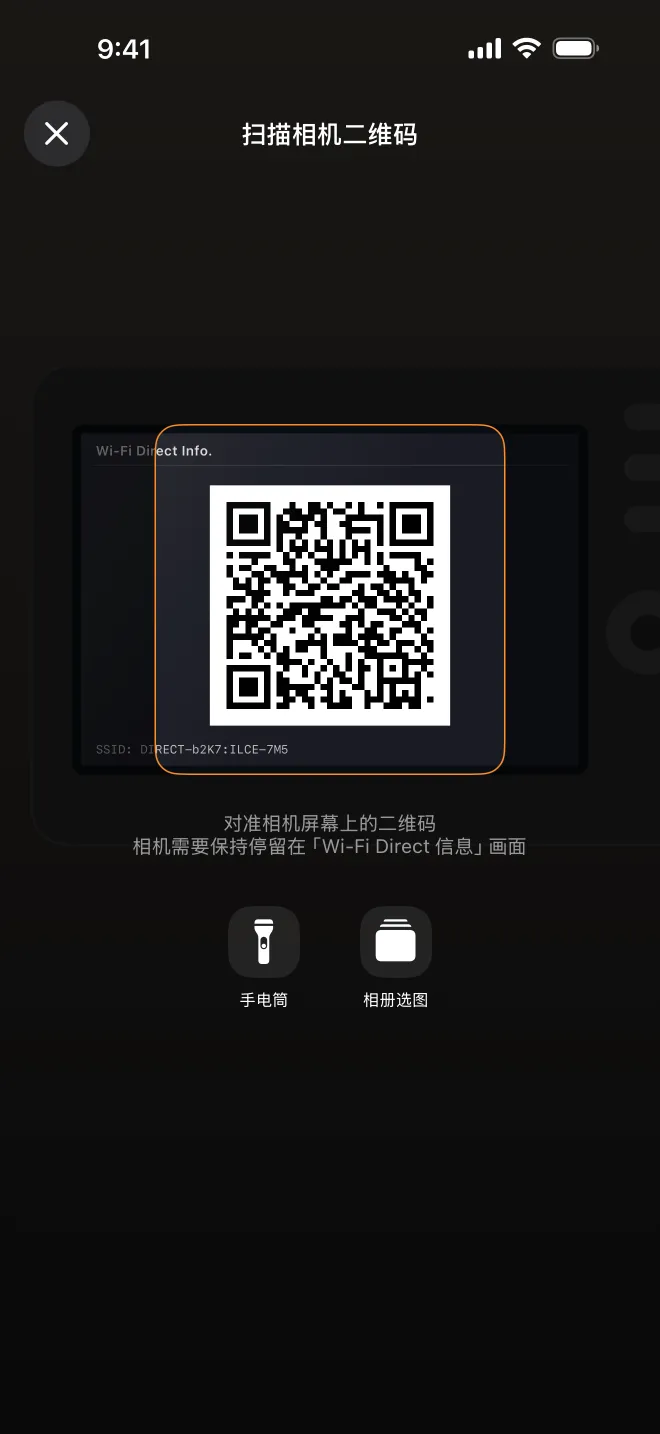
- 打开遥控拍摄。 以 α7 V 为例:MENU →「网络」→「连接/遥控拍摄」→「遥控拍摄功能」→ 打开「遥控拍摄」,再进入「Wi-Fi Direct 信息」。不同机型菜单名略有差异,以 App 里的指引为准。
- 调出二维码。 「Wi-Fi Direct 信息」默认只显示热点名和密码,按相机上的删除键(垃圾桶图标)才会出现二维码;回到 App 点「扫描相机二维码」。也可以从相册选二维码照片,或手动输入。
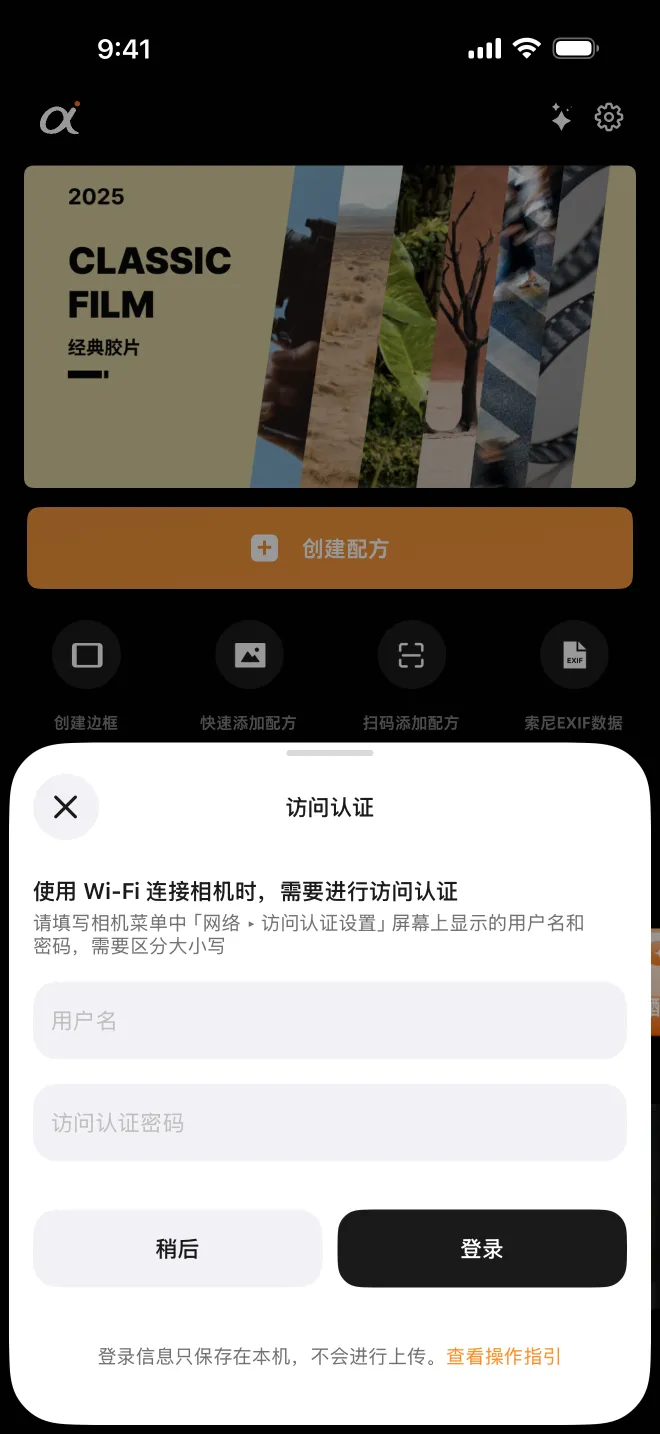
- 填一次访问认证。 用户名和密码在相机「网络」→「网络选项」→「访问认证信息」里能看到(同一菜单下的「访问认证设置」是改它们的地方)。不是 admin,区分大小写,只保存在你的手机上。
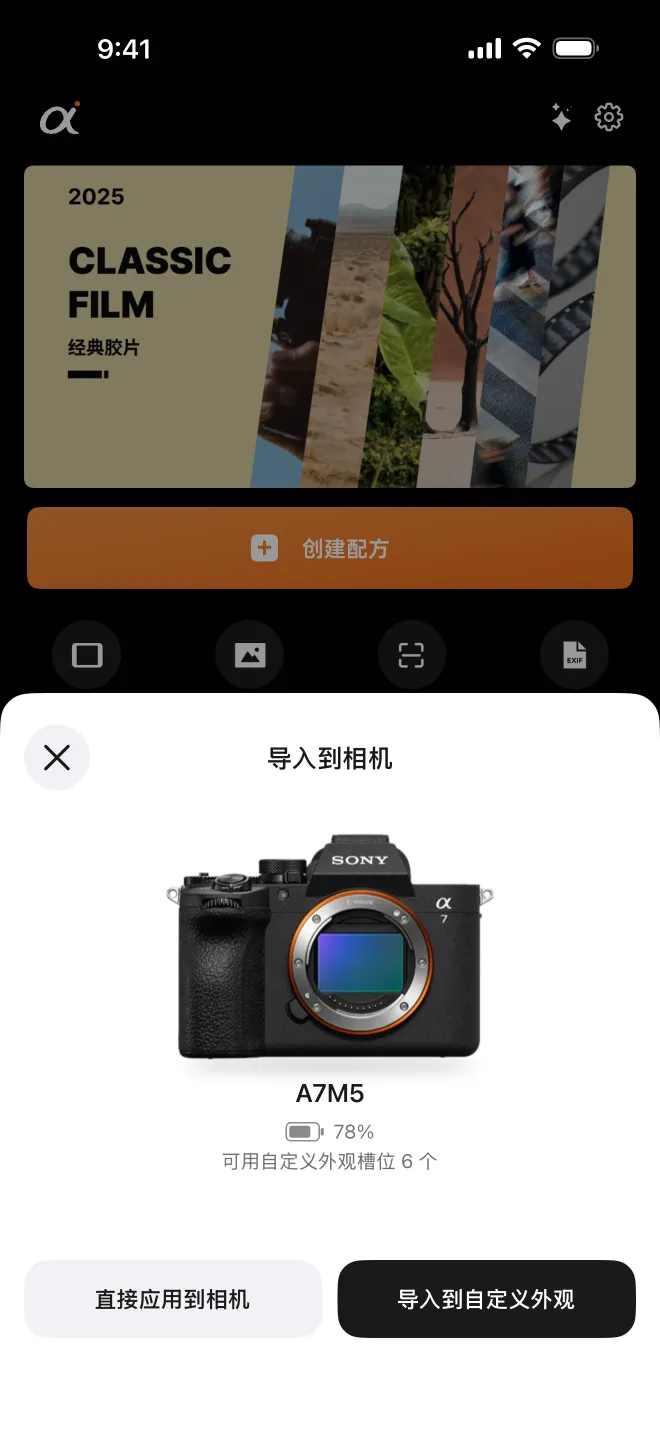
- 连接成功。 页面显示相机型号和电量,可以直接去导入配方或打开相机监看。
另外三条路,一句话说清
- 蓝牙: 相机上打开「网络」→「连接/遥控拍摄」→「智能手机连接」,停在等待画面;手机上点配对,相机上按确定。配对时别插着 USB 线。
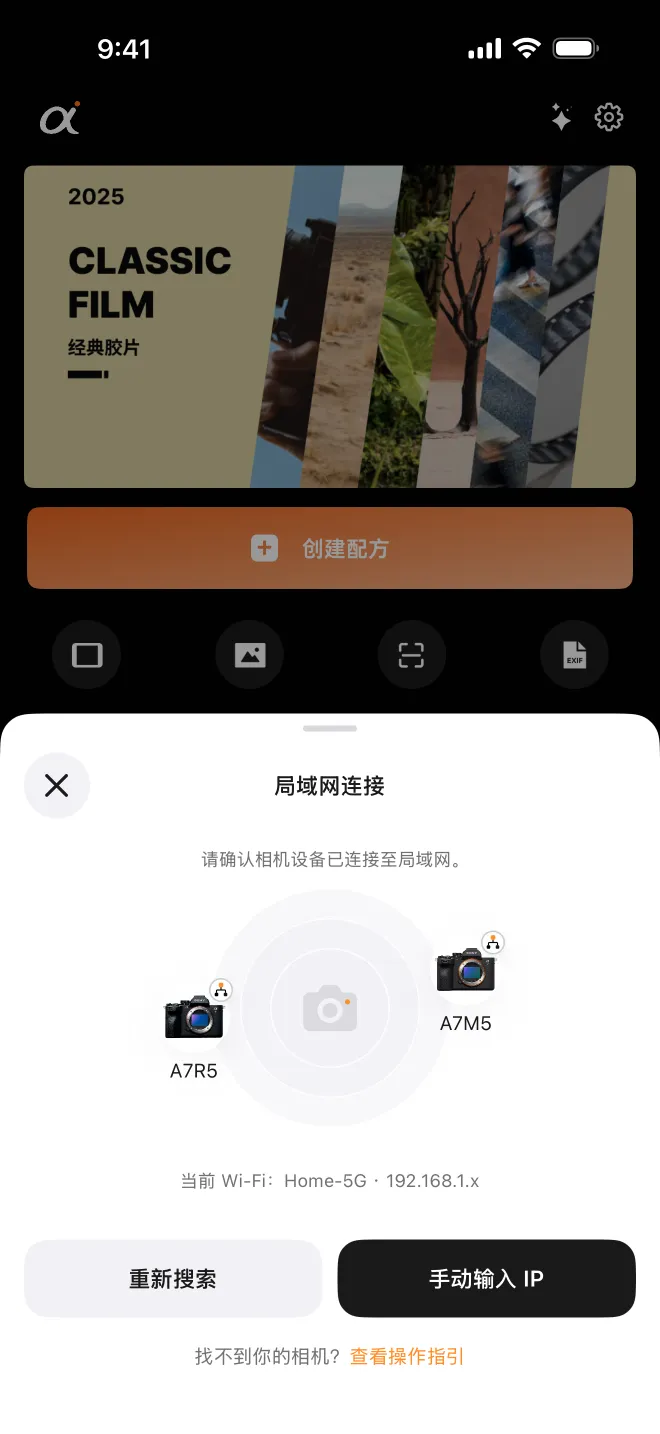
- 局域网: 让相机连上家里的 Wi-Fi,打开遥控拍摄(机身上有访问认证开关的,如 α7 IV 固件 2.00 起,也要开着;α7 V 没有这个开关),在 App 列表里点你的相机;搜不到就手动填 IP(相机「网络」→「查看网络设置」)。
- USB: 「USB 连接模式」设为「遥控拍摄」,用数据线。见 USB 检查清单。
从配方卡到相机
连上之后打开一条配方导入:整条配方(外观、8 个子参数、白平衡)写到当前设置,或把外观和 8 个子参数存进自定义外观槽(白平衡是相机全局设置,保持不变)。写入前先列出外观和子参数,确认后才写。无线和 USB 用的是同一套写入流程。
支持哪些机型(最后核对:2026-10-19)
| 机型 | 蓝牙 / Wi-Fi / 局域网 | USB |
|---|---|---|
| α7 V、α7R V | 三条路均实测通过(我们自测) | 实测通过 |
| α7 IV、α7C II、α7CR、α7R VI、ZV-E1 | 可用——App Store 用户已连接成功 | 实测通过 |
| α6700、ZV-E10 II、α1、α1 II、FX30、RX1R III | 可用——App Store 用户已连接成功 | 应可用 |
| α7 III、α7C、α6400、ZV-E10、ZV-1 | 不支持(创意风格机身) | 不支持 |
左右滑动查看完整表格 →
α7R V 这一代把「PC 遥控」和「连接智能手机」分成了两个菜单,智能手机热点不跑 α7 V 那种 SSH 遥控,App 会改为直接连接相机——α7R V 上蓝牙、扫码、局域网都已实测。表里其余机型来自 App Store 用户的真实无线连接(App 连接日志,截至 2026-10-19)。无论哪台,写入前 App 会先检查相机,不支持的机身不会写入任何东西。
连不上?先查这几条
- 关掉 VPN 或代理——它们会把发给相机的数据截走。
- 退出 Creators’ App 和 Imaging Edge,相机里要有存储卡。
- 蓝牙卡住:在 iPhone「设置 → 蓝牙」里忽略这台相机,再重新配对。
- 局域网搜不到:确认手机没还挂在某个相机热点上,或者手动填 IP。
- 连着连着断了:让 AlphaLuma 留在前台,切到后台太久 iOS 会把它暂停。
还缺一张要送的卡?看看免费配方卡,每个数值都写全了——在 AlphaLuma 里存一次,四条路都能送。想把手输也一起比较?见手输、USB 还是无线。
常见问题
- 配方是通过蓝牙传过去的吗?
- 不是。蓝牙只负责叫醒相机、让它打开 Wi-Fi Direct 热点,配方本身走 Wi-Fi 写入。
- α7R V 能用蓝牙或相机热点连吗?
- 能。α7R V 上蓝牙、相机二维码、同一局域网和 USB 都已实测通过。它的智能手机热点不跑 α7 V 那种 SSH 遥控,App 会改为直接连接相机。