
3インチより大きな画面で、クリエイティブルックのレシピを比べる
公開日 ·4 分で読めます
カメラの3インチ画面で2つのレシピから選ぶのは、鍵穴越しにペンキの色を選ぶようなもの 🔍。ライブビューをスマホに映してルックを切り替えれば、ずっと決めやすくなります。
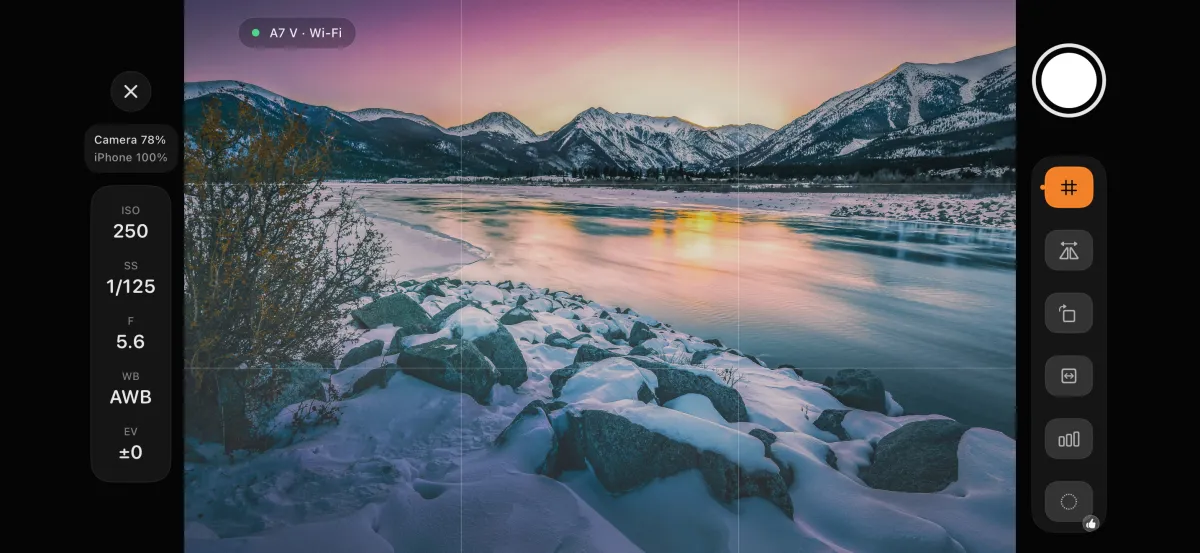
要点: サードパーティ製 iPhone アプリ AlphaLuma のカメラモニター(iOS 16 以降)は、ソニー機のライブビューをスマホに表示し、カメラ本体のクリエイティブルック(内蔵ルックとカスタムルック枠)を切り替えられます。設定はカメラに書き込まれるので、見えている映像がそのままカードに記録されます。USB に加え、1.1.3 からは Bluetooth、Wi-Fi、LAN でも使えます。
·本サイトと AlphaLuma はソニー α ユーザー向けのサードパーティ製コミュニティツールです。ソニーグループ株式会社とは無関係であり、承認・後援も受けていません。
2種類のツールを見分ける
| ツール | カメラが変わる? | 写真に残る? |
|---|---|---|
| グリッド、セーフフレーム、アスペクトマスク | いいえ——スマホの表示だけ | いいえ |
| ゼブラ、フォールスカラー、ピーキング | いいえ | いいえ |
| ヒストグラム、波形 | いいえ | いいえ |
| デスクイーズ、反転、回転 | いいえ | いいえ |
| クリエイティブルックの切り替え | はい——カメラに書き込み | はい |
| ISO、シャッター、絞り、WB、露出補正 | はい | はい |
| リモートシャッター(USB) | はい——実際に撮影 | — |
横にスワイプして表全体を表示 →
覚えておくのはひとつだけ。グリッドを消してもカメラは何も変わらない。ルックをタップすればカメラが変わる。
レシピカード派の使い方
- お気に入りのカードをカスタムルック枠へ——USB、ワイヤレス、手入力のどれでも(どれを選ぶ?)。
- ホーム画面からカメラモニターを開き、スマホを横に。縦向きだと 3:2 の映像は画面の高さの約3分の1しか使いません。
- クリエイティブルックのパネルを開き、枠を順にタップ。カメラが変わるので映像も変わります。
- いちばん良いものを選んで撮影。パネルを閉じても、ツールバーのバッジで今のルックがわかります。
ルックをタップしても変わらない? ピクチャープロファイルがオンかもしれません。ソニー機ではクリエイティブルックをロックします。オフにすれば切り替えられます。
カメラモニターとレシピラボ、どっち?
| カメラモニター | AlphaLuma レシピラボ | |
|---|---|---|
| 答える問い | この1枚は合っている? | このカメラをどんな色にする? |
| レイアウト | 横向き・全画面 | 縦向き |
| ルック | ルックと枠を切り替え | 全項目を調整し、レシピや枠に保存 |
| 露出ツール | ゼブラ、フォールスカラー、ピーキング、波形など | — |
横にスワイプして表全体を表示 →
切り替えだけでは物足りない? ライブビューでレシピカードを微調整へ。
必要なもの
iOS 16 以降、リモート撮影に対応したソニー機、そして USB データ通信ケーブルかワイヤレス経路のいずれか。ルックの切り替えにはメニューのクリエイティブルックが必要です。旧世代のクリエイティブスタイル機でもライブビューとスマホ側のツールは使えますが、ルックは切り替えられません。
一部のモニターツールはアプリ内でのロック解除が必要です。詳しくはアプリ内の説明をご覧ください。
次の候補は無料のレシピカードから選びましょう。
よくある質問
- モニター上のルックはプレビューにすぎない?
- いいえ。クリエイティブルックはカメラに書き込まれるので、映像が変わるのはカメラが変わったから。スマホで見た映像がそのままカードに記録されます。
- グリッドやゼブラは写真に写り込む?
- いいえ。グリッド、セーフフレーム、アスペクトマスク、ゼブラ、フォールスカラー、ピーキング、波形はスマホの表示を変えるだけです。