
レシピカードを無線で送る前のチェックリスト
公開日 ·6 分で読めます
ケーブルは家、カメラは三脚の上、そして今すぐ試したいレシピカードが1枚。📡 朗報です。もう手入力も、USB ケーブル探しも要りません。レシピカード派のためのワイヤレス入門です。
要点: AlphaLuma 1.1.3(App Store、2026-10-03。中国版 1.1.5、2026-09-29)以降、このサードパーティ製 iPhone アプリは、クリエイティブルックのレシピ一式(ルック、8項目、ホワイトバランスの2軸シフト)を Bluetooth、Wi-Fi Direct の QR コード、同じローカルネットワーク経由でソニー機に書き込めます。USB もそのまま使えます。α7 V は全経路で確認済み。カメラのメニューにクリエイティブルックが必要です。
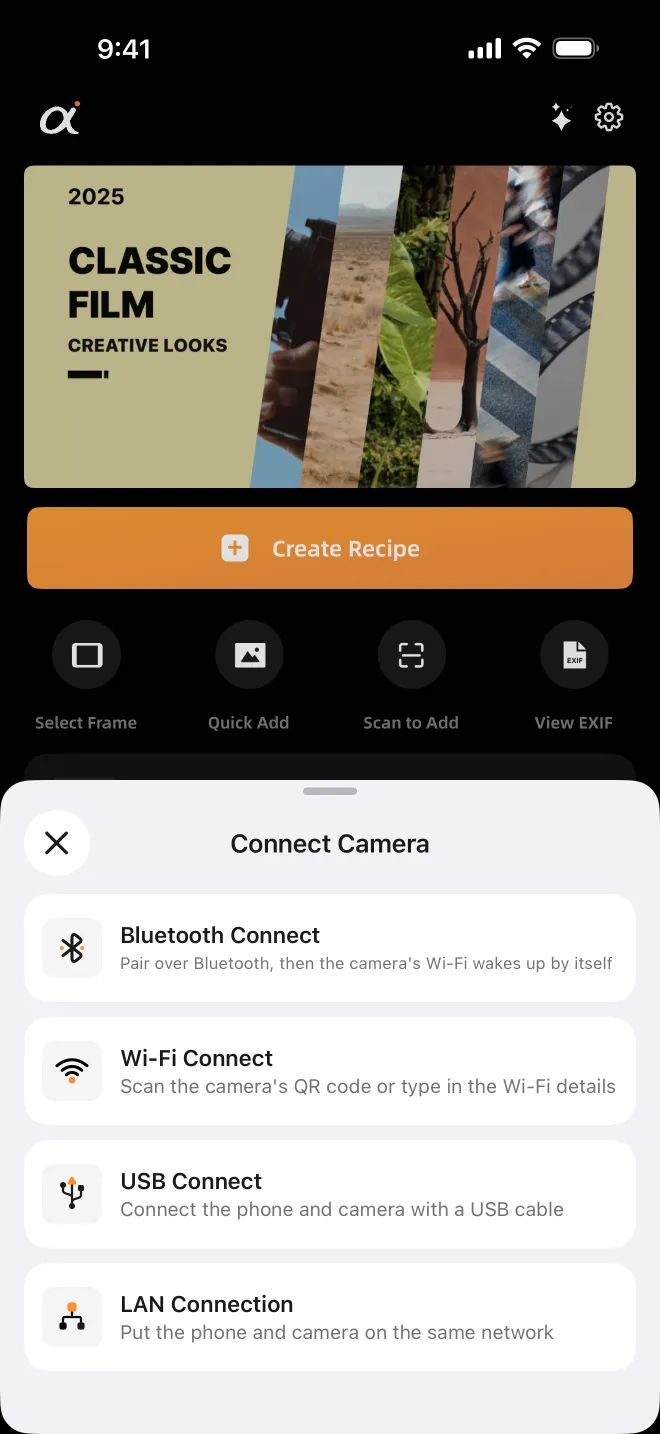
·本サイトと AlphaLuma はソニー α ユーザー向けのサードパーティ製コミュニティツールです。ソニーグループ株式会社とは無関係であり、承認・後援も受けていません。
4つの経路、結果は同じ
| 向いている場面 | 必要なもの | スマホのネット | 確認済み機種 | |
|---|---|---|---|---|
| Bluetooth | 撮影に出たとき——一度ペアリングすれば、あとはアプリがアクセスポイントを起動 | 追加なし。カメラが自分でアクセスポイントを作る | 切れる | α7 V |
| Wi-Fi(QR コード) | Bluetooth がうまくいかないとき、借りたカメラ | カメラ画面の QR コード、または SSID とパスワード | 切れる | α7 V |
| 同じネットワーク(LAN) | 自宅やスタジオでの長時間作業 | カメラと iPhone が両方つなげる Wi-Fi ルーター | 維持 | α7 V、α7R V |
| USB | いちばん安定させたいとき | データ通信対応ケーブル(iPhone 14 以前はアダプタも) | 維持 | α7 V、α7 IV、α7C II、α7CR、α7R V、ZV-E1 |
横にスワイプして表全体を表示 →
どの経路でも、できることは同じです。レシピの読み込み、カメラモニター、レシピラボがすべて使えます。
始める前に
- iOS 15 以降の iPhone と AlphaLuma 1.1.3 以降(中国版は 1.1.5 以降)。カメラモニターとレシピラボは iOS 16 以降が必要です。
- メニューにクリエイティブルックがあるソニー機。
- Creators’ App と Imaging Edge は終了——カメラは同時に1つのリモート接続しか受け付けません。
- 初回に iOS がローカルネットワークへのアクセスを求めたら許可を。拒否するとワイヤレスは全滅です。
Wi-Fi での初回接続、4ステップ
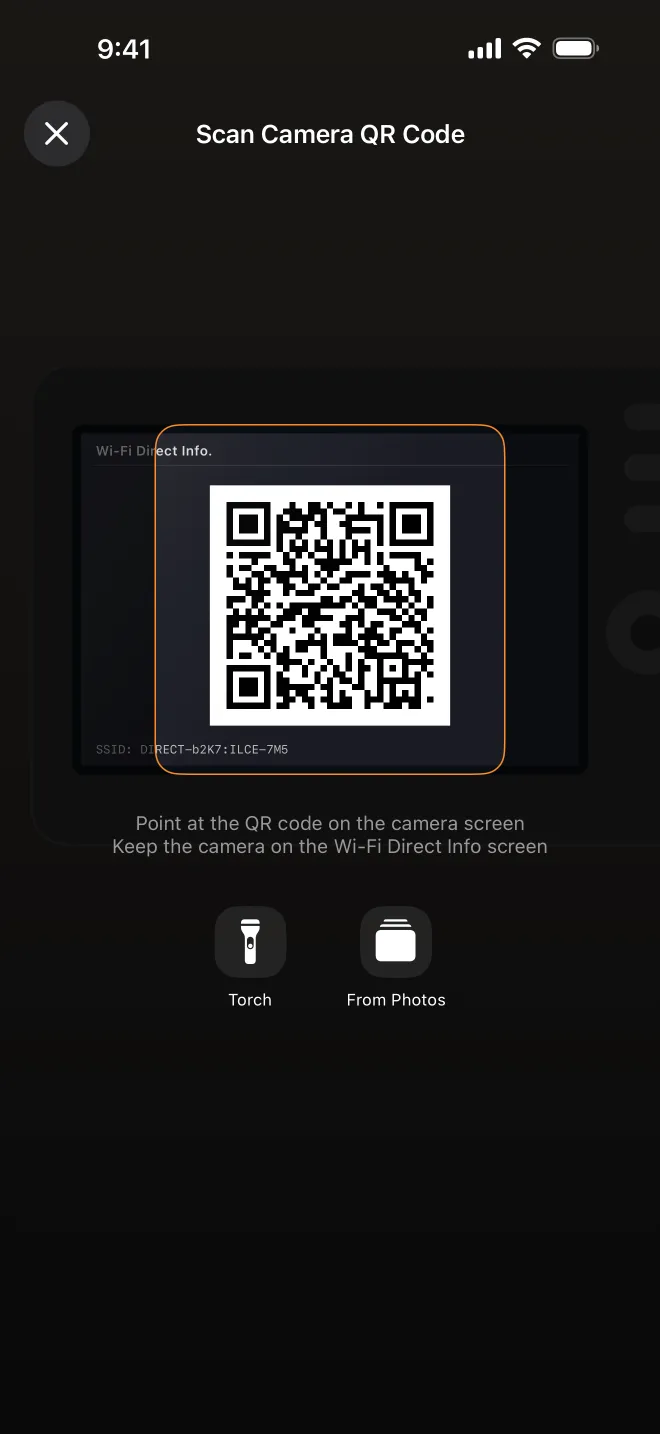
- リモート撮影をオンに。 α7 V なら MENU → ネットワーク → 接続/リモート撮影 → リモート撮影機能 → リモート撮影をオンにし、Wi-Fi Direct 情報を開きます。メニュー名は機種で少し異なるので、アプリ内のガイドに従ってください。
- QR コードを表示。 Wi-Fi Direct 情報はまず SSID とパスワードを表示します。カメラの削除(ゴミ箱)ボタンで QR コードを出し、アプリで カメラのQRコードを読み取る をタップ。写真から読み込んだり手入力したりもできます。
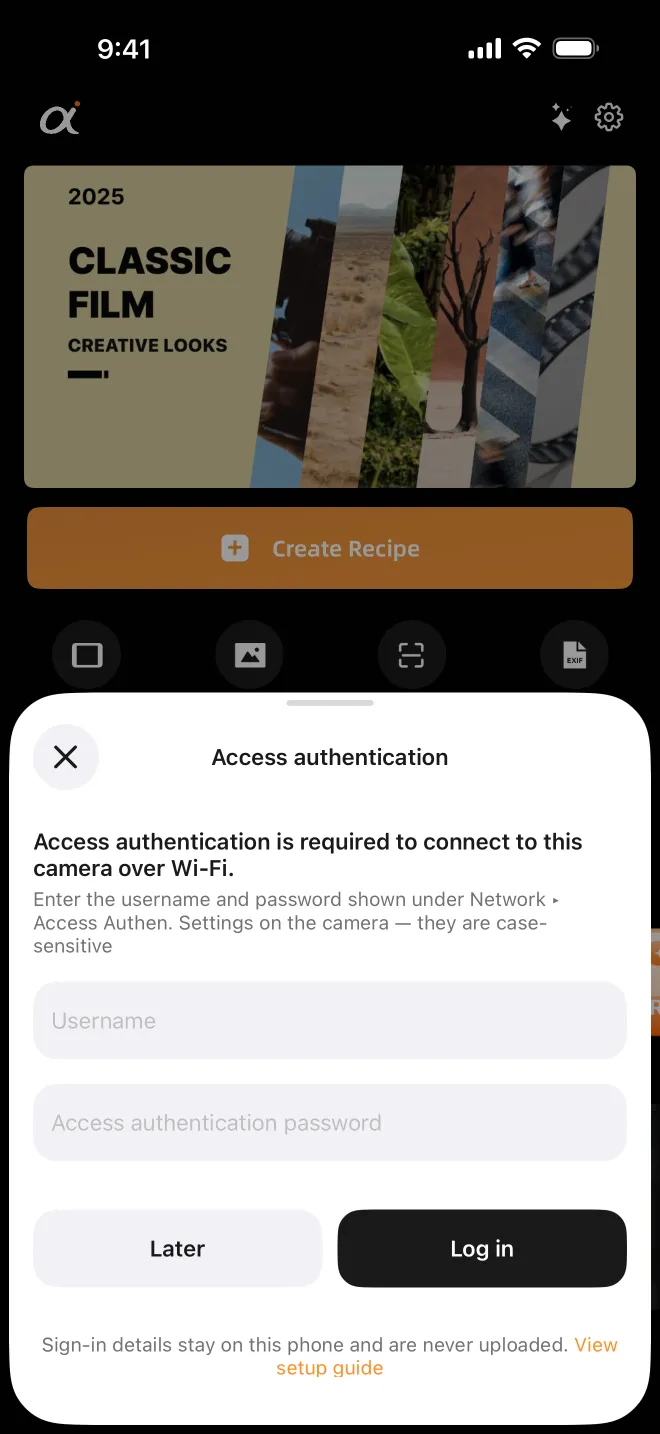
- アクセス認証は一度だけ。 ネットワーク → アクセス認証設定 にあるユーザー名とパスワードを入力。「admin」ではなく、大文字小文字を区別し、スマホにだけ保存されます。
- 接続完了。 カメラの機種名とバッテリー残量が表示され、レシピの読み込みやカメラモニターへすぐ進めます。
ほかの経路をひとことで
- Bluetooth: カメラで ネットワーク → 接続/リモート撮影 → スマートフォン接続 を開いて待機画面のままに。スマホでペアリングを確認し、カメラで OK。USB ケーブルを挿したままペアリングしないこと。
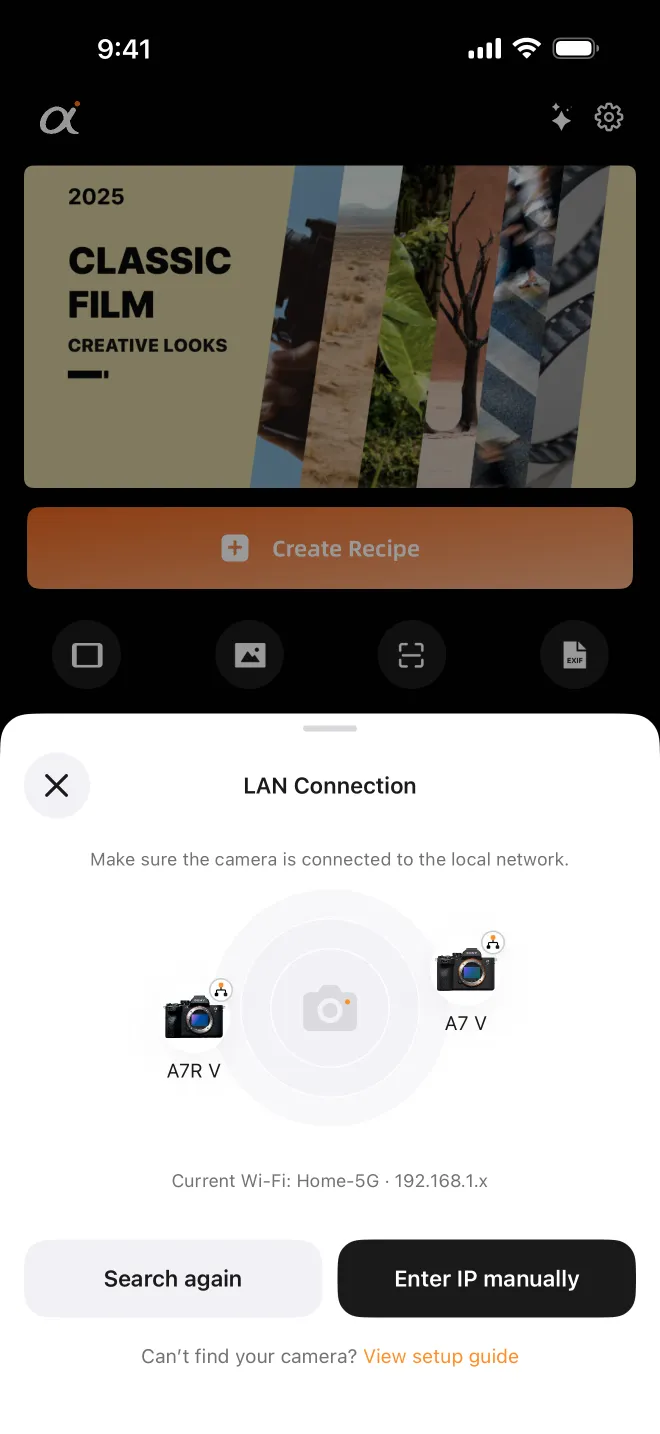
- 同じネットワーク: カメラを自宅の Wi-Fi に接続し、リモート撮影とアクセス認証をオン。アプリの一覧でカメラをタップ、見つからなければ IP アドレス(ネットワーク → ネットワーク設定表示)を入力。
- USB: USB 接続モードをリモート撮影にし、データ通信対応ケーブルで。USB チェックリストも参照。
カードからカメラへ
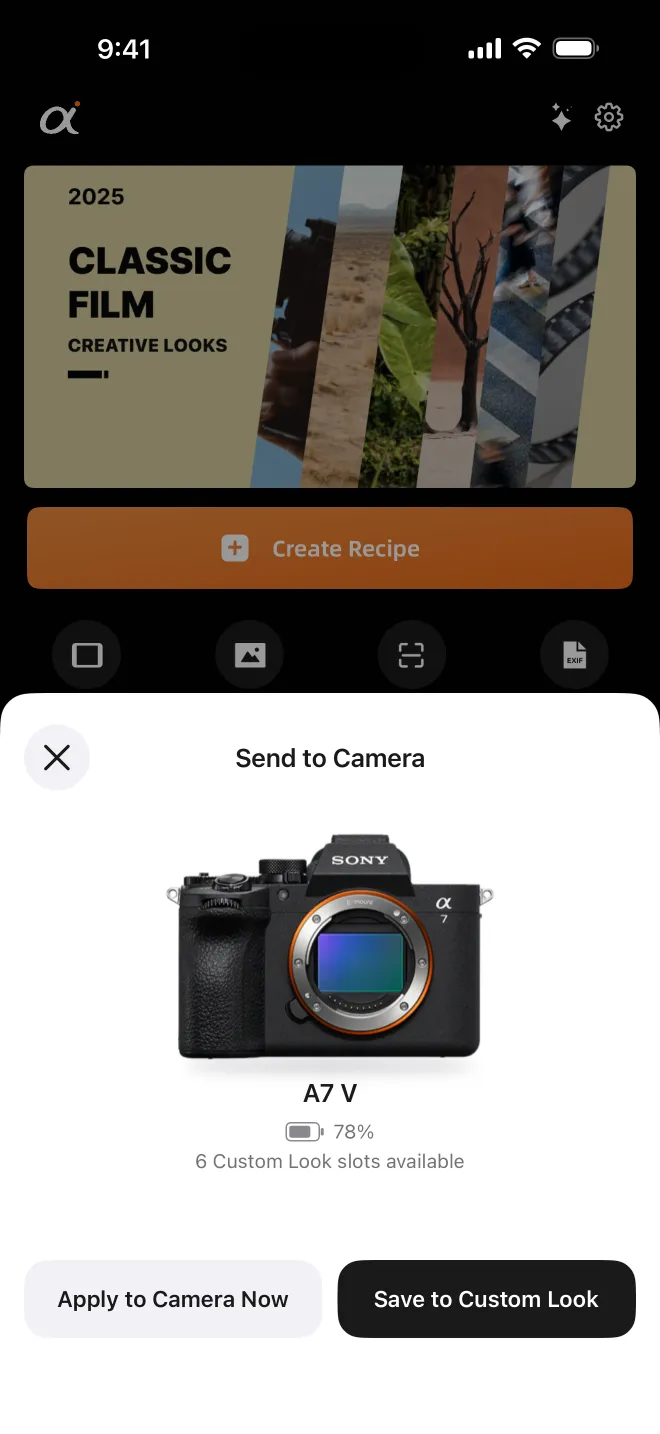
接続したらレシピを開いて読み込むだけ。レシピ一式が一度に書き込まれます(現在の設定へ、またはカスタムルック枠へ)。書き込む前に変更内容が一覧表示されます。ワイヤレスと USB はまったく同じ書き込みフローです。
対応機種(最終確認:2026-09-19)
| 機種 | Bluetooth | Wi-Fi QR | LAN | USB |
|---|---|---|---|---|
| α7 V | 確認済み | 確認済み | 確認済み | 確認済み |
| α7R V | 未確認 | 未確認 | 確認済み | 確認済み |
| α7C II、α7CR、α7 IV、ZV-E1 | 未テスト | 未テスト | 未テスト | 確認済み |
| α7 III、α7C、α6400、ZV-E10、ZV-1 | 不可(クリエイティブスタイル機) | 不可 | 不可 | 不可 |
横にスワイプして表全体を表示 →
α7R V は PC リモートとスマートフォン接続のメニューが分かれており、スマートフォン用アクセスポイントはリモート操作を受け付けません(α7C II・α7CR も同様の可能性が高い)。これらの機種はまず LAN か USB で。未テスト=危険ではありません。アプリは書き込み前にカメラを確認し、非対応機には何も書き込みません。
つながらないときは
- VPN やプロキシをオフに——カメラ宛ての通信を横取りします。
- Creators’ App と Imaging Edge を終了し、メモリーカードを入れておく。
- Bluetooth が進まない:iPhone の 設定 → Bluetooth でカメラの登録を解除し、ペアリングし直す。
- LAN で見つからない:スマホがまだカメラのアクセスポイントにつながっていないか確認、または IP を入力。
- しばらくすると切れる:AlphaLuma を前面に。バックグラウンドが長いと iOS がアプリを停止します。
送るカードがまだない?無料のレシピカードはすべての数値つき。AlphaLuma に一度保存すれば、4経路どれでも送れます。手入力も含めて比べるなら手入力・USB・ワイヤレスへ。
よくある質問
- レシピは Bluetooth で送られるの?
- いいえ。Bluetooth はカメラを起こして Wi-Fi Direct のアクセスポイントを開かせるだけで、レシピ自体は Wi-Fi で書き込まれます。
- α7R V が Bluetooth やアクセスポイントでつながらないのはなぜ?
- α7R V は PC リモートとスマートフォン接続が分かれており、スマートフォン用アクセスポイントはリモート操作を受け付けません。α7R V は LAN と USB で確認済みなので、そちらから始めてください。