
Compara recetas Aspecto creativo en una pantalla de más de tres pulgadas
Publicado ·4 min de lectura
Elegir entre dos recetas en la pantalla de tres pulgadas de la cámara es como escoger color de pintura por el ojo de una cerradura 🔍. Lleva la vista en directo al móvil, alterna entre looks y la decisión se vuelve mucho más fácil.
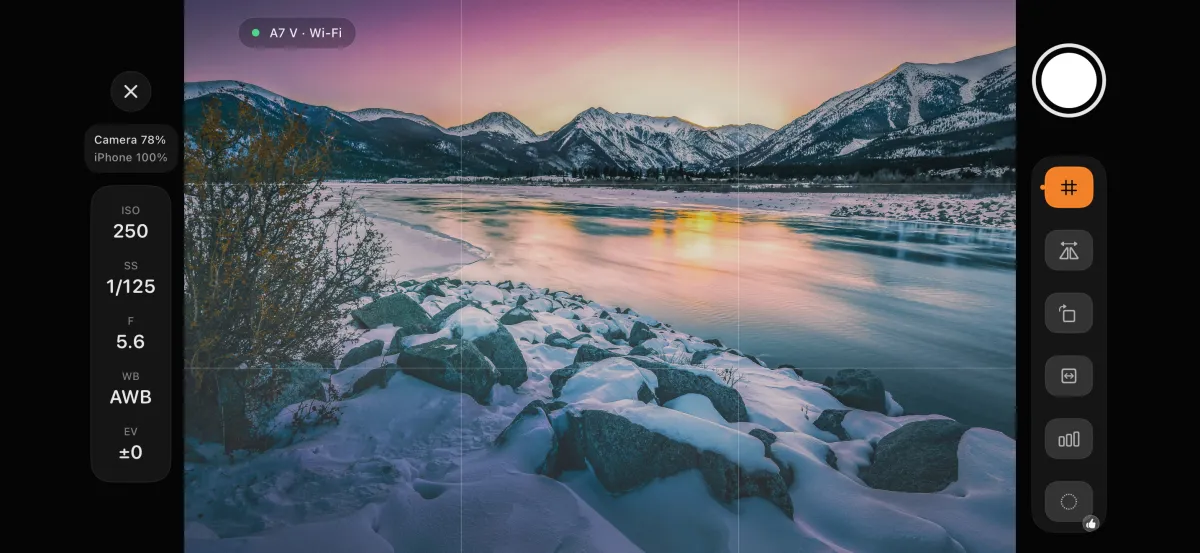
Respuesta corta: el Monitor de cámara de la app de iPhone de terceros AlphaLuma (iOS 16 o posterior) muestra en el móvil la vista en directo de una Sony y puede cambiar el Aspecto creativo (Creative Look) en la propia cámara: los looks integrados y tus ranuras de Aspecto personalizado. Como el ajuste se escribe en la cámara, lo que ves es lo que queda en la tarjeta. Funciona por USB y, desde la 1.1.3, por Bluetooth, Wi-Fi o LAN.
·Sony Film Simulations y AlphaLuma son herramientas comunitarias de terceros para fotógrafos Sony Alpha. No están afiliadas, respaldadas ni patrocinadas por Sony Group Corporation.
Dos tipos de herramientas: distínguelas
| Herramienta | ¿Cambia la cámara? | ¿Sale en tus fotos? |
|---|---|---|
| Cuadrículas, marcos seguros, máscaras de aspecto | No: solo la vista del móvil | No |
| Cebra, falso color, focus peaking | No | No |
| Histograma, forma de onda | No | No |
| Desanamorfizado, voltear, rotar | No | No |
| Cambio de Aspecto creativo | Sí: se escribe en la cámara | Sí |
| ISO, obturación, diafragma, balance de blancos, compensación | Sí | Sí |
| Disparador remoto (USB) | Sí: dispara la cámara | — |
Desliza de lado para ver toda la tabla →
Es lo único que hay que recordar: apaga una cuadrícula y la cámara no cambió nada. Toca un look y la cámara cambió.
Un flujo para quien usa fichas de recetas
- Carga tus fichas favoritas en ranuras de Aspecto personalizado: por USB, sin cable o a mano (¿cuál elegir?).
- Abre el Monitor de cámara desde la pantalla de inicio y gira el móvil: en vertical, un encuadre 3:2 ocupa más o menos un tercio de la altura.
- Abre el panel de Aspecto creativo y recorre tus ranuras. La imagen cambia porque la cámara cambió.
- Elige la ganadora y dispara. Al plegar el panel, una insignia en la barra muestra qué look está cargado.
¿Monitor de cámara o Laboratorio de recetas?
| Monitor de cámara | Laboratorio de recetas de AlphaLuma | |
|---|---|---|
| La pregunta que responde | ¿Esta toma está bien? | ¿Qué aspecto debe tener esta cámara? |
| Diseño | Horizontal, pantalla completa | Vertical |
| Looks | Alterna entre looks y ranuras | Ajusta cada parámetro y guárdalo como receta o en una ranura |
| Herramientas de exposición | Cebra, falso color, peaking, osciloscopios | — |
Desliza de lado para ver toda la tabla →
¿Quieres ir más allá de alternar? Retoca una ficha en la vista en directo.
Qué necesitas
iOS 16 o posterior, una Sony con disparo remoto y un cable USB de datos o una de las vías inalámbricas. Cambiar de look requiere Aspecto creativo en el menú; los cuerpos con el antiguo Creative Style tienen vista en directo y las herramientas del móvil, pero no pueden cambiar de look.
Algunas herramientas del monitor se desbloquean dentro de la app; consulta los detalles en la app.
Busca tus próximas candidatas en las fichas de recetas gratis.
Preguntas frecuentes
- ¿El look del monitor es solo una vista previa?
- No. Aspecto creativo se escribe en la cámara, así que la imagen cambia porque la cámara cambió: lo que ves en el móvil es lo que queda en la tarjeta.
- ¿Las cuadrículas o la cebra salen en las fotos?
- No. Cuadrículas, marcos seguros, máscaras de aspecto, cebra, falso color, peaking y osciloscopios solo cambian lo que ves en el móvil.