
Retoca una ficha de receta en la vista en directo con el Laboratorio de recetas de AlphaLuma
Publicado ·6 min de lectura
Cada ficha de receta es el gusto de otra persona. Quizá la quieras un poco más cálida, con menos Atenuación o con más fuerza para las luces de la ciudad esta noche 🌆. Así se usa una ficha como punto de partida y se afina mirando la escena real.
Respuesta corta: el Laboratorio de recetas de AlphaLuma (AlphaLuma Recipe Lab) es una pantalla de la app de iPhone de terceros AlphaLuma (desde la 1.1.3, App Store 2026-10-03) donde ajustas un Aspecto creativo (Creative Look) de Sony mirando la vista en directo de la cámara y luego lo escribes en una ranura de Aspecto personalizado o lo guardas como receta propia. Funciona por USB, Bluetooth, Wi-Fi o LAN con cuerpos que tienen Aspecto creativo. No es la app de código abierto Recipe Lab para la α6000, que se instala dentro de la cámara.
·Sony Film Simulations y AlphaLuma son herramientas comunitarias de terceros para fotógrafos Sony Alpha. No están afiliadas, respaldadas ni patrocinadas por Sony Group Corporation.
Por qué ajustar en la vista en directo
En el menú de la cámara el ajuste va así: cambias un valor, disparas, revisas y vuelves a entrar para el siguiente. Un Aspecto creativo tiene ocho ajustes más el balance de blancos y dos ejes de corrección, así que decenas de idas y vueltas son lo normal. El laboratorio lleva ese bucle al móvil: la imagen es la salida en directo de la propia cámara y cada paso que giras se ve al instante.
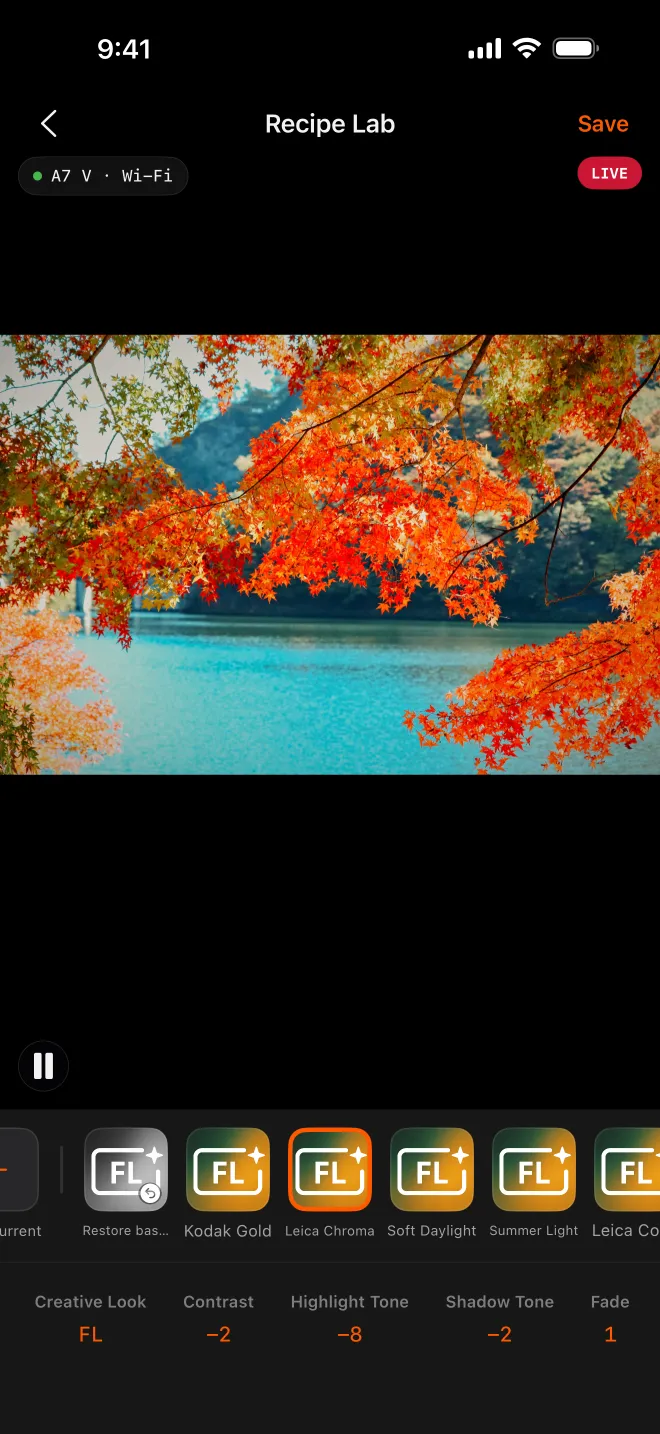
Todo lo que puedes ajustar
| Ajuste | Rango |
|---|---|
| Aspecto creativo | Todas las bases que admite tu cámara: ST, PT, NT, VV, VV2, FL, IN, SH, BW, SE, y FL2 y FL3 en algunos cuerpos; se leen de la cámara |
| Contraste · Iluminaciones · Sombras · Saturación | −9 a +9 |
| Atenuación · Nitidez · Claridad | 0 a 9 |
| Rango de nitidez | 1 a 5 |
| Balance de blancos | Todos los modos de la cámara, incluidos Personalizado 1/2/3 |
| Temperatura de color | 2500K a 9900K en pasos de 100K (modo Kelvin) |
| Ajuste de WB A–B | ±7, hasta medios pasos (ámbar–azul) |
| Ajuste de WB G–M | ±7, hasta cuartos de paso (verde–magenta) |
Desliza de lado para ver toda la tabla →
Los nombres siguen el menú de la cámara, así que los números coinciden con las fichas de este sitio.
De la ficha a tu propia versión, en cuatro pasos
- Pon fichas en la tira. Toca Agregar receta al final de la tira y elige entre Mis recetas o Favoritos.
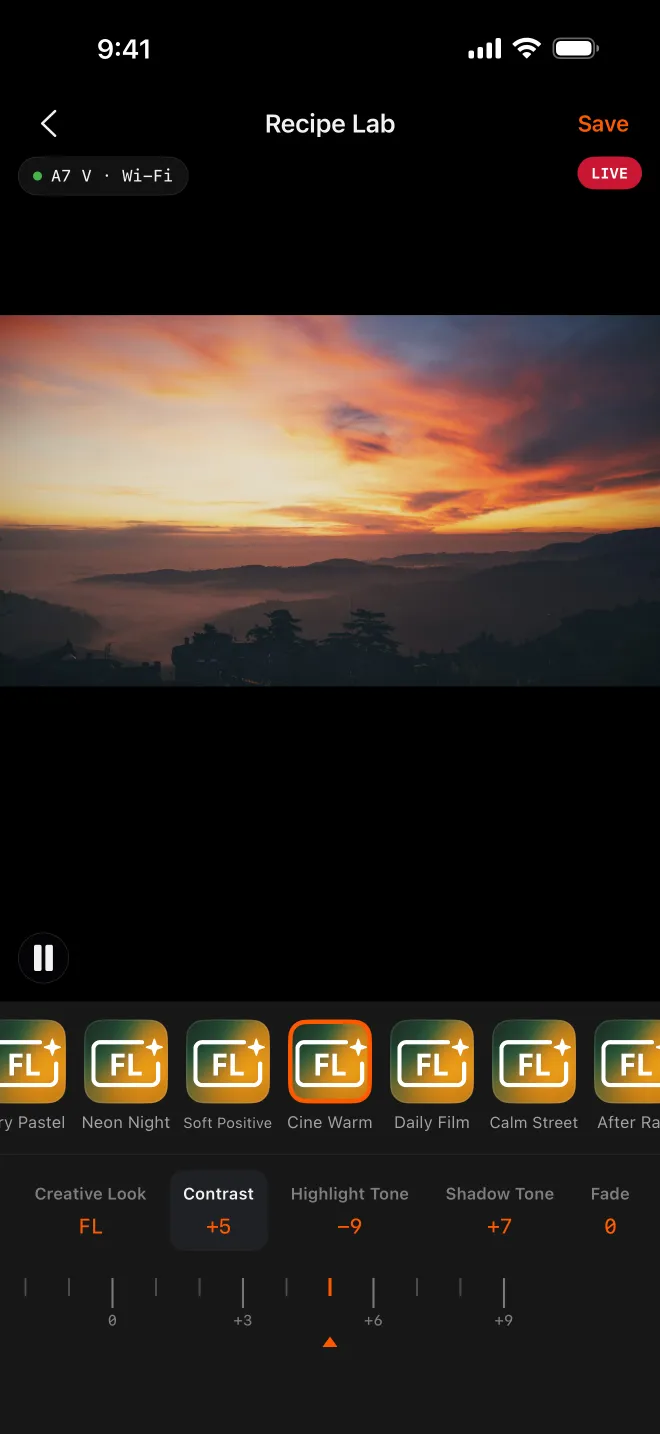
- Toca una ficha. La receta entera —look, ocho ajustes y balance de blancos— entra en la cámara de una vez y la imagen cambia.
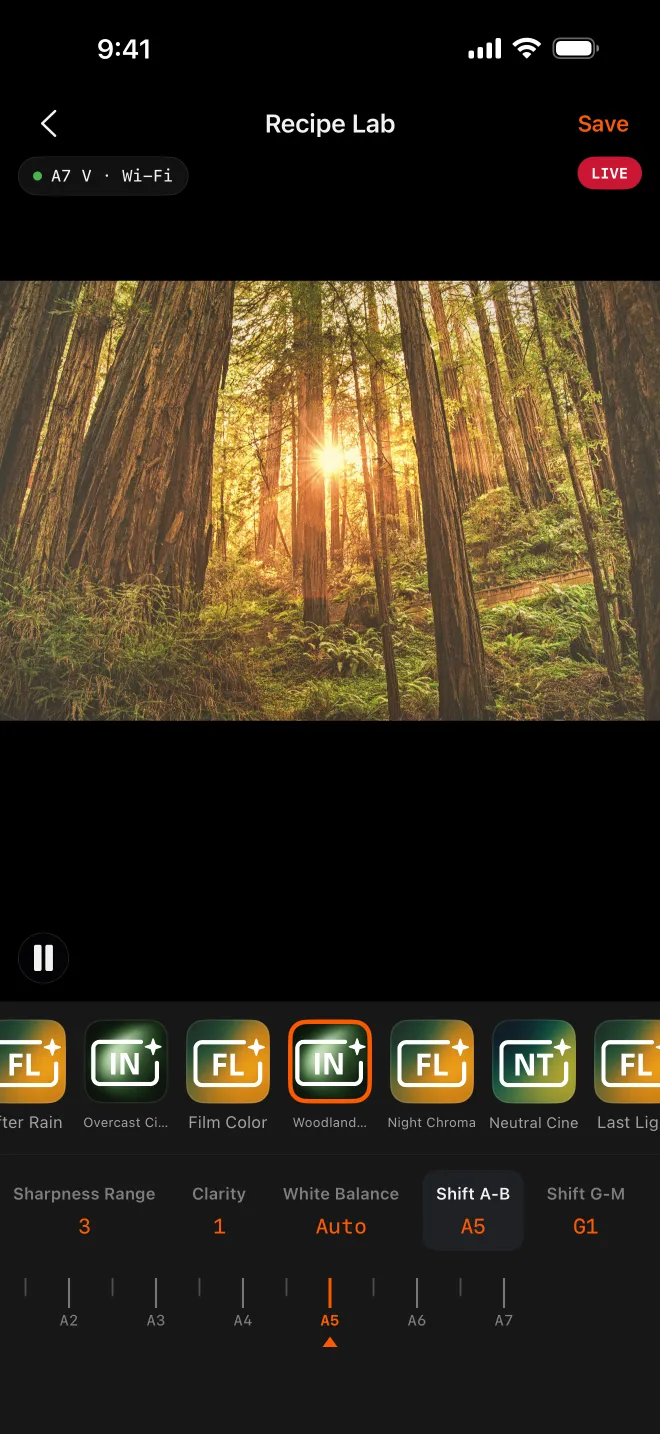
- Gira los diales. Toca un ajuste y arrastra; el valor se escribe al soltar, así que un barrido nunca dispara una ráfaga de cambios. ¿Te has perdido? Restaurar base deja la cámara exactamente como estaba al entrar.
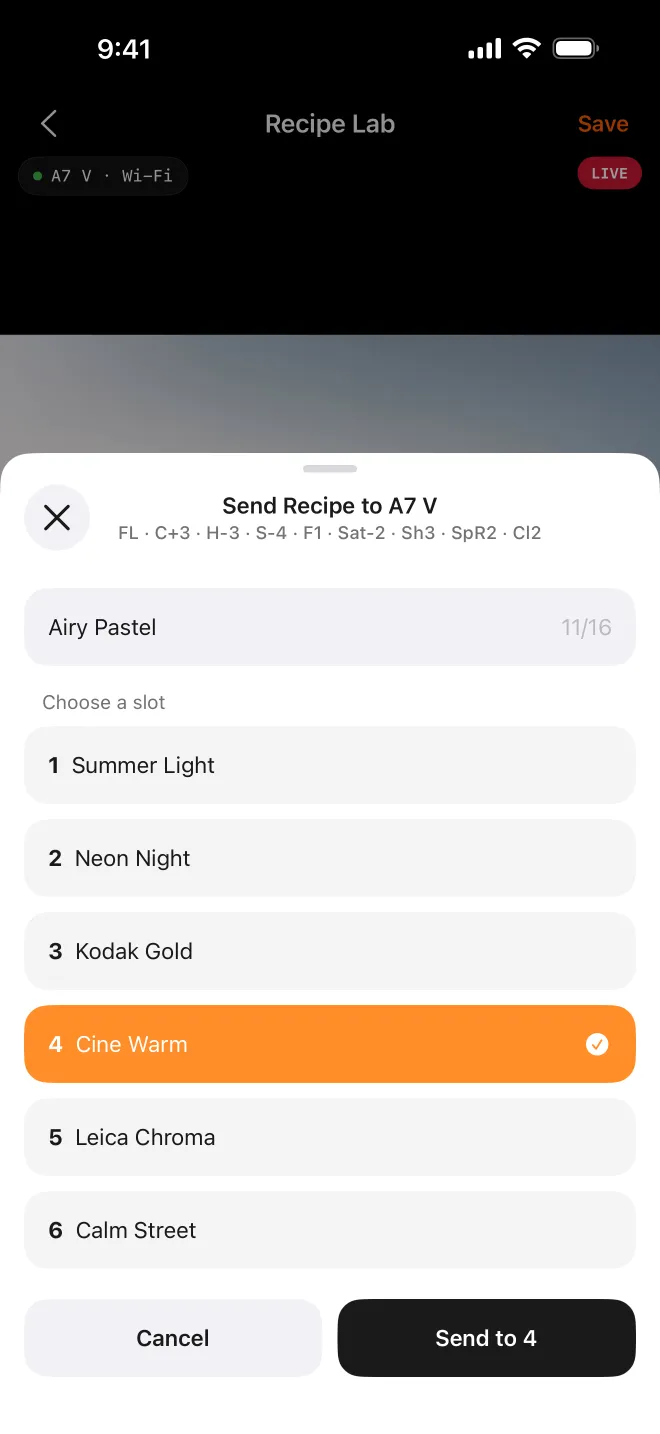
- Guárdala. Mantén pulsada una ficha y elige Enviar a la cámara, o toca Guardar → Enviar a la cámara para escribir lo que hay ahora en una de las seis ranuras de Aspecto personalizado. O toca Guardar actual para conservarla como receta en la app.
Conviene saber
- Picture Profile bloquea Aspecto creativo. Si hay uno activo, la app lo desactiva primero y te avisa.
- El balance de blancos no entra en una ranura de Aspecto personalizado: es una regla de la cámara y la pantalla de ranuras lo indica.
- El WB personalizado 1/2/3 no se puede guardar en una receta, porque esos valores se miden in situ.
- Solo en vertical. Para pantalla completa en horizontal, usa el Monitor de cámara.
- Requiere iOS 16 o posterior y una cámara con Aspecto creativo conectada: mira De la ficha a la cámara sin cable.
Hazla tuya y compártela
Guardar actual convierte los ajustes de la cámara en una receta, con la imagen actual como miniatura. Compartir con la comunidad de AlphaLuma está desactivado por defecto. ¿Quieres publicarla también aquí? Crea una ficha de receta con los valores de la app.
Qué cámaras
Verificadas escribiendo por USB (última comprobación: 2026-09-19): α7 V, α7 IV, α7C II, α7CR, α7R V y ZV-E1; la α7 V también por Bluetooth, Wi-Fi y LAN. Los cuerpos con Creative Style, como la α7 III, α7C, α6400 y ZV-E10, usan otros parámetros y no pueden recibir recetas; el laboratorio te lo dice al conectar.
Preguntas frecuentes
- ¿El Laboratorio de recetas de AlphaLuma es lo mismo que la app Recipe Lab para la α6000?
- No. Esa Recipe Lab es una app de código abierto que se instala dentro de la α6000 y otros cuerpos con Creative Style. El de AlphaLuma funciona en tu iPhone y es para cuerpos con Aspecto creativo.
- ¿Tocar una ficha borra los ajustes de mi cámara?
- Sustituye los ajustes actuales, pero Restaurar base recupera lo que tenías al entrar en el laboratorio. Las ranuras de Aspecto personalizado solo se sobrescriben si confirmas.