
Antes de enviar una ficha sin cable: qué comprobar
Publicado ·6 min de lectura
¿El cable se quedó en casa, la cámara está en el trípode y tienes una ficha que quieres probar ya? 📡 Buenas noticias: ya no hace falta teclearla ni buscar un cable USB. Esta es la guía inalámbrica para quien usa fichas de recetas.
Respuesta corta: desde AlphaLuma 1.1.3 (App Store, 2026-10-03; edición china 1.1.5, 2026-09-29), esta app de iPhone de terceros escribe una receta Aspecto creativo (Creative Look) completa —el look, los ocho ajustes y los dos ejes del ajuste de balance de blancos— en una cámara Sony por Bluetooth, con el código QR de Wi-Fi Direct o en la misma red local, además de por USB. La α7 V está verificada en todas las vías; la cámara necesita Aspecto creativo en su menú.
·Sony Film Simulations y AlphaLuma son herramientas comunitarias de terceros para fotógrafos Sony Alpha. No están afiliadas, respaldadas ni patrocinadas por Sony Group Corporation.
Cuatro vías, un mismo resultado
| Ideal para | Qué necesitas | El móvil sigue con internet | Probado en | |
|---|---|---|---|---|
| Bluetooth | Salir a fotografiar: emparejas una vez y la app despierta el punto de acceso por ti | Nada más; la cámara crea su propio punto de acceso | No | α7 V |
| Wi-Fi (código QR) | Cuando el Bluetooth no empareja o la cámara es prestada | El código QR de la pantalla, o el nombre y la contraseña del punto de acceso | No | α7 V |
| Misma red (LAN) | Sesiones largas en casa o en el estudio | Un router Wi-Fi al que se unan la cámara y el iPhone | Sí | α7 V, α7R V |
| USB | La conexión más estable | Un cable de datos (y un adaptador en iPhone 14 o anterior) | Sí | α7 V, α7 IV, α7C II, α7CR, α7R V, ZV-E1 |
Desliza de lado para ver toda la tabla →
Elijas la vía que elijas, obtienes lo mismo: importar recetas, Monitor de cámara y Laboratorio de recetas funcionan en todas.
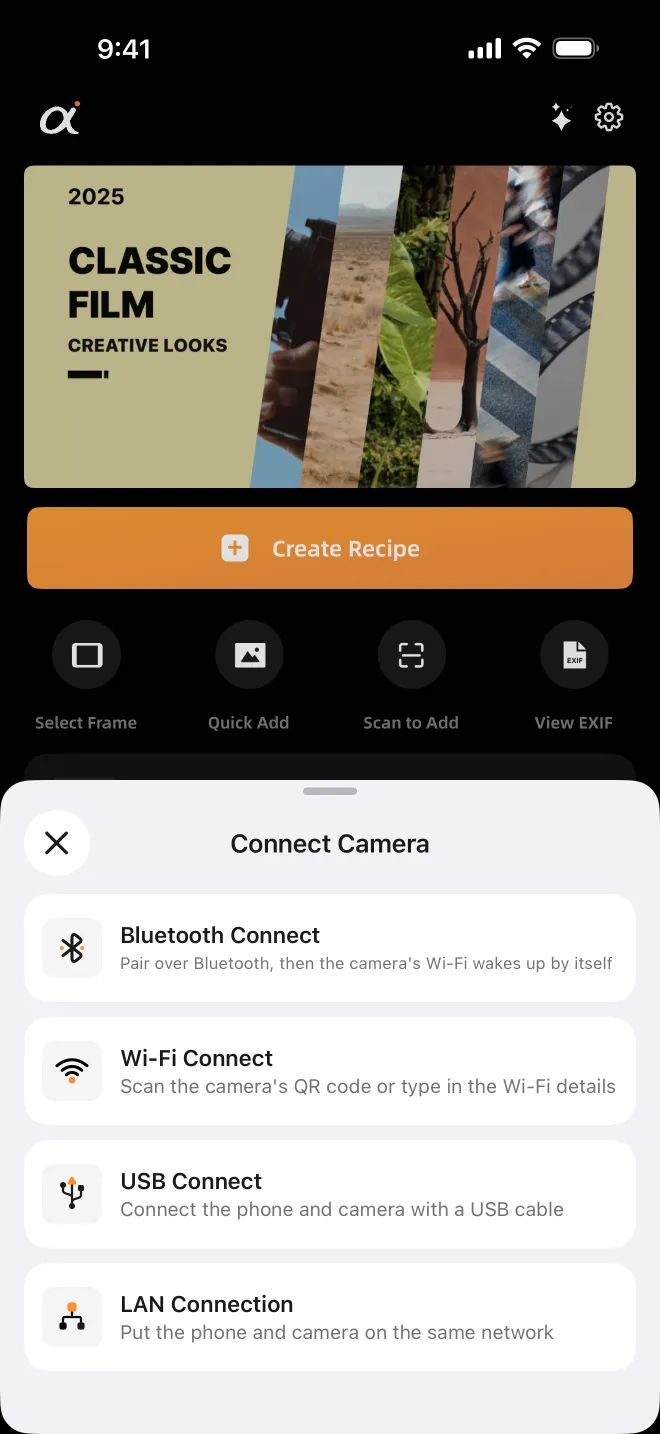
Antes de empezar
- Un iPhone con iOS 15 o posterior y AlphaLuma 1.1.3 o posterior (edición china 1.1.5 o posterior); el Monitor de cámara y el Laboratorio de recetas requieren iOS 16 o posterior.
- Una Sony con Aspecto creativo en el menú.
- Creators’ App e Imaging Edge cerradas: la cámara solo acepta una conexión remota a la vez.
- Cuando iOS pida acceso a la red local la primera vez, permítelo, o ninguna vía inalámbrica funcionará.
Primera conexión por Wi-Fi, en cuatro pasos
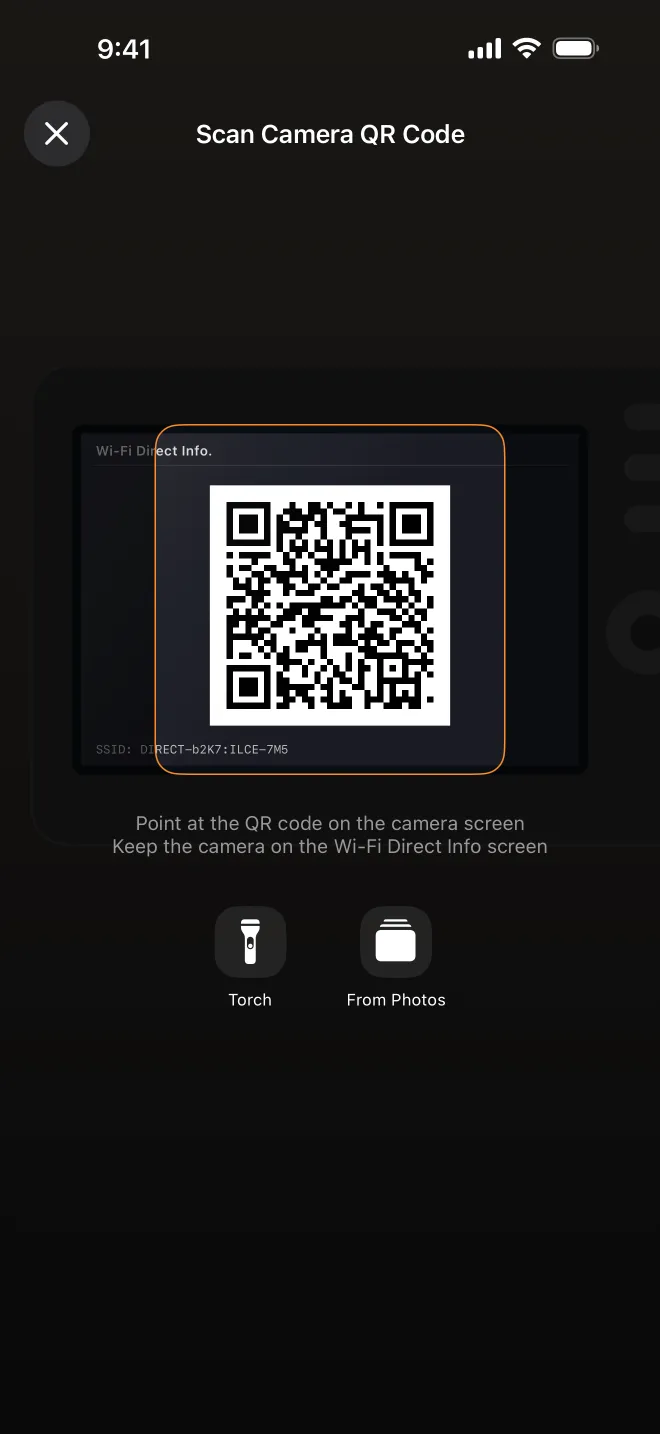
- Activa el disparo remoto. En la α7 V: MENU → Red → Conexión/Disparo remoto → Función de disparo remoto → activa Disparo remoto y abre Info. de Wi-Fi Direct. Los nombres cambian un poco según el cuerpo; la guía de la app muestra el tuyo.
- Muestra el código QR. Info. de Wi-Fi Direct enseña primero el nombre y la contraseña: pulsa el botón de borrar (papelera) de la cámara para ver el QR y toca Escanear QR de la cámara en la app. También puedes elegir una foto del código o escribir los datos a mano.
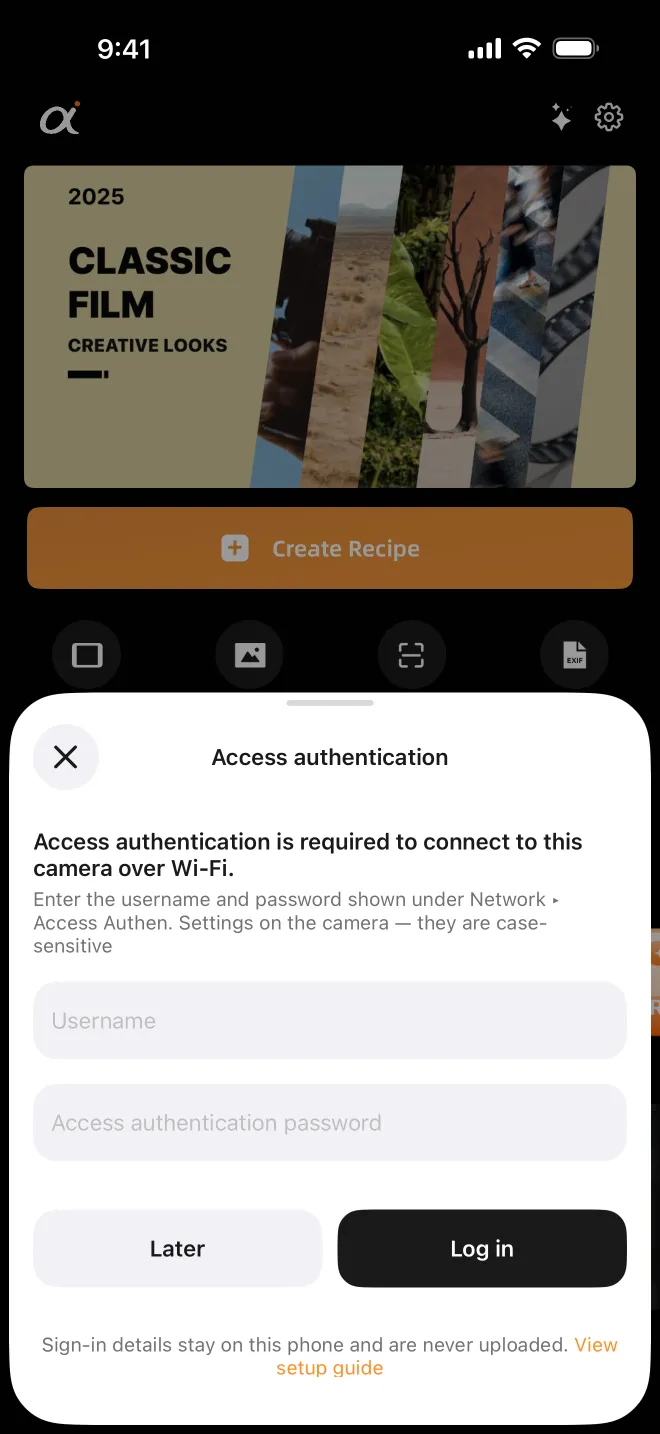
- Autenticación de acceso, una sola vez. Introduce el usuario y la contraseña de Red → Ajustes de autenticación de acceso. No son “admin”, distinguen mayúsculas y se guardan solo en tu móvil.
- Conectado. Verás el modelo y la batería de la cámara, con accesos directos para importar una receta o abrir el Monitor de cámara.
Las otras vías, en una línea
- Bluetooth: en la cámara abre Red → Conexión/Disparo remoto → Conexión con smartphone y déjala en la pantalla de espera; confirma el emparejamiento en el móvil y pulsa OK en la cámara. No emparejes con un cable USB conectado.
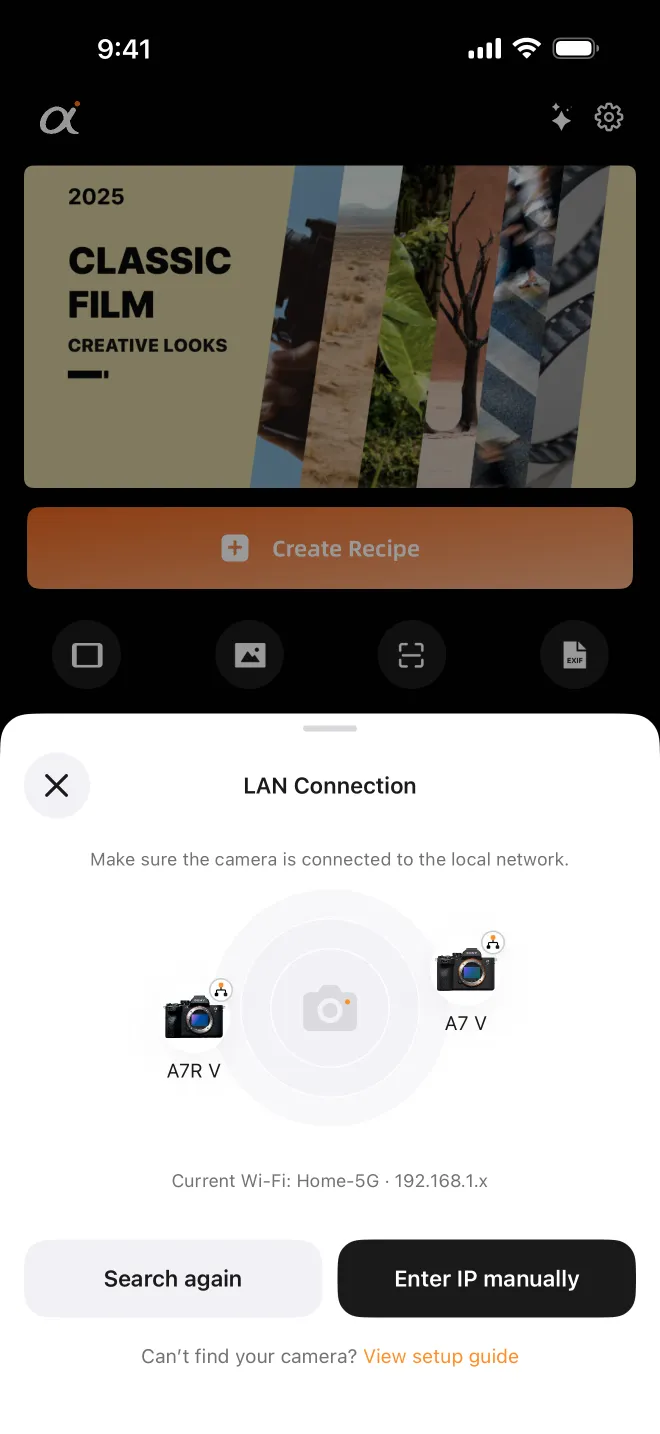
- Misma red: une la cámara a tu Wi-Fi, activa el disparo remoto y la autenticación de acceso, y toca tu cámara en la lista, o escribe su IP (Red → Ver ajustes de red).
- USB: pon la cámara en modo de disparo remoto por USB (el nombre exacto varía; sigue la guía de la app) y usa un cable de datos. Mira la lista para USB.
De la ficha a la cámara
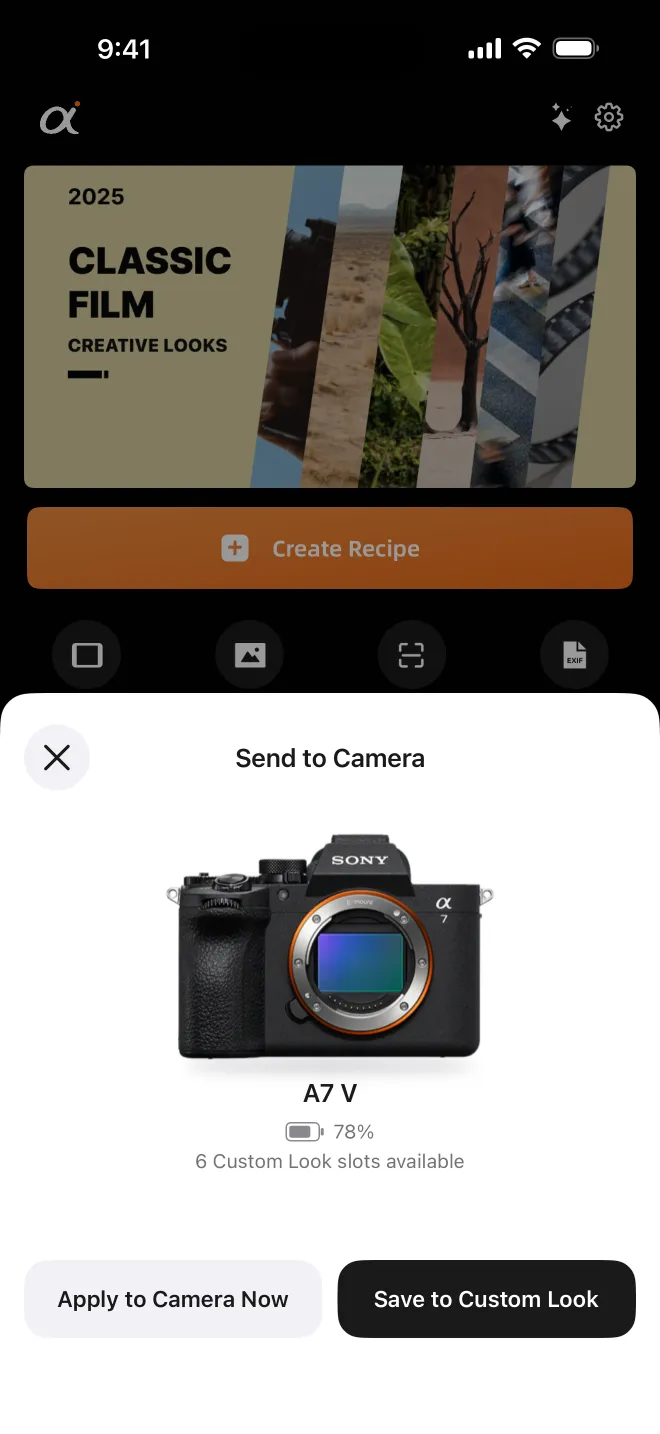
Una vez conectado, abre una receta e impórtala. La receta entera se escribe de una vez —en los ajustes actuales o en una ranura de Aspecto personalizado— y cada cambio aparece en una lista antes de escribir nada. Inalámbrico y USB comparten exactamente el mismo flujo.
Qué cámaras (última comprobación: 2026-09-19)
| Cámara | Bluetooth | QR Wi-Fi | LAN | USB |
|---|---|---|---|---|
| α7 V | Verificado | Verificado | Verificado | Verificado |
| α7R V | Sin verificar aún | Sin verificar aún | Verificado | Verificado |
| α7C II, α7CR, α7 IV, ZV-E1 | Sin probar aún | Sin probar aún | Sin probar aún | Verificado |
| α7 III, α7C, α6400, ZV-E10, ZV-1 | No (cuerpo con Creative Style) | No | No | No |
Desliza de lado para ver toda la tabla →
La α7R V separa PC Remote y la conexión con smartphone en menús distintos, y su punto de acceso para smartphone no acepta control remoto (probablemente igual en la α7C II y la α7CR): en estos cuerpos, empieza por LAN o USB. Sin probar no significa inseguro: la app comprueba la cámara antes de escribir y no escribe nada en un cuerpo no compatible.
¿No conecta? Revisa esto primero
- Desactiva cualquier VPN o proxy: interceptan el tráfico destinado a la cámara.
- Cierra Creators’ App e Imaging Edge y deja una tarjeta de memoria en la cámara.
- ¿Bluetooth atascado? En Ajustes → Bluetooth del iPhone, olvida la cámara y vuelve a emparejar.
- ¿La cámara no aparece en la LAN? Comprueba que el móvil no siga en un punto de acceso de cámara, o escribe la IP.
- ¿Se corta al rato? Mantén AlphaLuma en primer plano: iOS suspende las apps que pasan mucho tiempo en segundo plano.
¿Te falta una ficha que enviar? Mira las fichas de recetas gratis: todos los valores a la vista; guárdala una vez en AlphaLuma y envíala por cualquiera de las cuatro vías. ¿Quieres compararlo también con teclear? Lee Manual, USB o inalámbrico.
Preguntas frecuentes
- ¿La receta viaja por Bluetooth?
- No. El Bluetooth solo despierta la cámara y le pide abrir su punto de acceso Wi-Fi Direct; la receta se escribe por Wi-Fi.
- ¿Por qué mi α7R V no conecta por Bluetooth ni por el punto de acceso de la cámara?
- La α7R V separa PC Remote de la conexión con smartphone, y su punto de acceso para smartphone no acepta control remoto. En la α7R V están verificadas la LAN y el USB: empieza por ahí.
Todos los artículos
- ¿Ya tienes una ficha de receta? Tres formas de llevarla a tu Sony
- Retoca una ficha de receta en la vista en directo con el Laboratorio de recetas de AlphaLuma
- De la ficha de receta a una ranura de Aspecto personalizado, con un solo cable USB
- Compara recetas Aspecto creativo en una pantalla de más de tres pulgadas