
De la ficha de receta a una ranura de Aspecto personalizado, con un solo cable USB
Publicado ·4 min de lectura
Ranuras de Aspecto personalizado vacías, una lista de favoritos llena de fichas y una tarde de domingo libre ☕. Teclear cada ficha a mano tiene algo de meditación; enchufar un cable son unos pocos toques por ficha. Esta es la lista de comprobación para la vía del cable.
Respuesta corta: con la app de iPhone de terceros AlphaLuma, una Sony con Aspecto creativo (Creative Look) y un cable de datos, puedes escribir una ficha completa —el look, los ocho ajustes y el ajuste de balance de blancos— en una ranura de Aspecto personalizado o en los ajustes actuales. Pon la cámara en modo de disparo remoto por USB (el nombre exacto varía; sigue la guía de la app). Verificado en α7 V, α7 IV, α7C II, α7CR, α7R V y ZV-E1.
·Sony Film Simulations y AlphaLuma son herramientas comunitarias de terceros para fotógrafos Sony Alpha. No están afiliadas, respaldadas ni patrocinadas por Sony Group Corporation.
La lista de comprobación
| Qué revisar | Cómo debe estar |
|---|---|
| Cable | Que transmita datos: los cables solo de carga son la causa número uno de que no aparezca nada |
| iPhone 15 o posterior | USB-C a USB-C, directo |
| iPhone 14 o anterior | Adaptador de Lightning a USB para cámaras de Apple |
| Ajuste de la cámara | Modo de disparo remoto por USB (el nombre exacto varía; sigue la guía de la app) |
| Tarjeta de memoria | Dentro de la cámara: sin ella no entra en disparo remoto |
| Otras apps | Creators’ App e Imaging Edge cerradas: ocupan el canal remoto |
| Picture Profile | Puede quedarse activo: la app lo detecta y lo desactiva antes de escribir un look |
Desliza de lado para ver toda la tabla →
Tres pasos
- Pon la cámara en modo de disparo remoto por USB (el nombre exacto varía; sigue la guía de la app) y conecta la cámara con un cable de datos.
- Abre una receta en AlphaLuma y toca Enviar la receta a la cámara.
- Elige Guardar en Aspecto personalizado (se queda en la cámara al desconectar) o Aplicar directamente a la cámara (para disparar ya), revisa la lista de cambios y confirma.
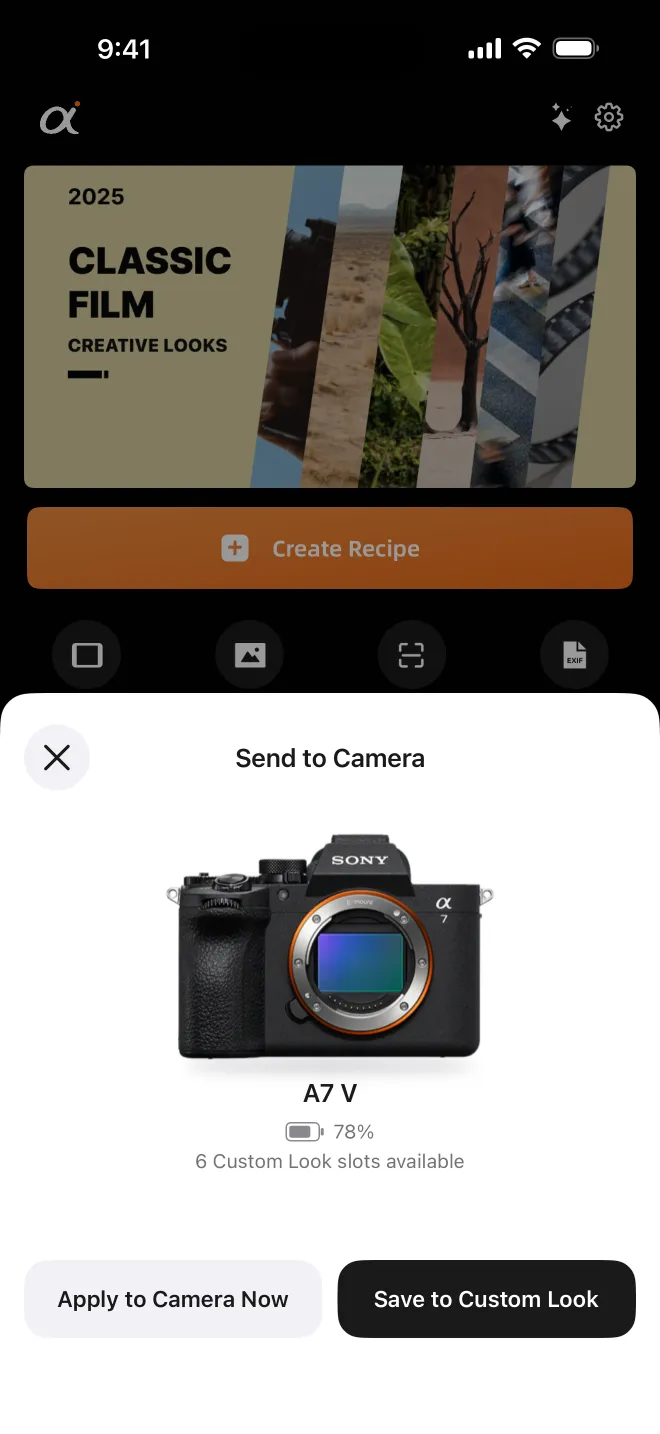
¿Ranura o ajustes actuales?
| Ranura de Aspecto personalizado | Ajustes actuales | |
|---|---|---|
| Al desconectar | Se queda: cámbiala desde el menú de la cámara cuando quieras | Se mantiene hasta que cambies los ajustes |
| Balance de blancos + ajuste | No se guarda: el WB es un ajuste global, no parte del look | Se aplica |
| Ideal para | Recetas a las que volverás | Probar una ficha ahora mismo |
Desliza de lado para ver toda la tabla →
Mientras está conectada, la app muestra el modelo, la batería y cuántas ranuras de Aspecto personalizado tiene realmente ese cuerpo, todo leído en directo de la cámara.
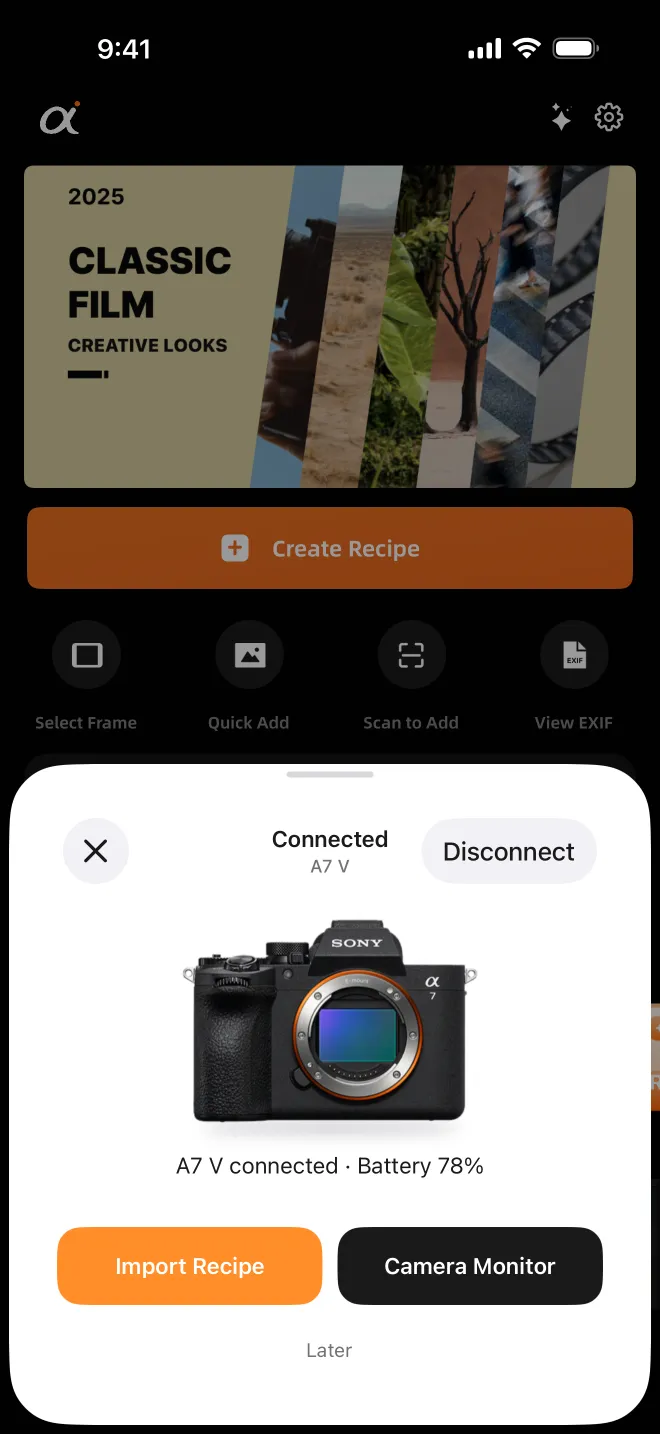
Rápido, pero con cuidado
- Cada ajuste que va a cambiar aparece antes en una lista; no se envía nada hasta que confirmas.
- Si un valor queda fuera de lo que acepta tu cuerpo, se escribe en el paso válido más cercano y te avisa.
- ¿Se soltó el cable a mitad? Lo ya escrito se queda en la cámara, el resto no se toca y volver a importar es seguro.
Qué cámaras
Cualquier cuerpo con Aspecto creativo en el menú. Verificadas: α7 V, α7 IV, α7C II, α7CR, α7R V y ZV-E1. Los cuerpos con el antiguo Creative Style (α7 III, α7C, α6400, ZV-E10…) no tienen parámetros equivalentes, así que la app te lo dice tras leer la cámara y no escribe nada.
¿Listo para llenar tus ranuras? Mira las fichas de recetas gratis.
Preguntas frecuentes
- ¿Por qué no aparece mi cámara al conectarla?
- Lo más habitual es un cable solo de carga. Comprueba también que la cámara esté en modo de disparo remoto por USB, que haya tarjeta de memoria y que Creators’ App o Imaging Edge no ocupen la conexión.
- ¿El balance de blancos se guarda en la ranura de Aspecto personalizado?
- No. El balance de blancos es un ajuste global de la cámara, no parte del look, así que solo se aplica al escribir una receta en los ajustes actuales.