
クリエイティブルックの入れ方(撮って出し)
ソニーの「クリエイティブルック レシピ」とは、ST / PT / NT / VV / VV2 / FL / IN / SH / BW / SE のいずれかをベースに、コントラスト・ハイライト・シャドウ・フェード・彩度・シャープネス・シャープネスレンジ・明瞭度(多くはホワイトバランスも)を指定した、コミュニティ共有のカメラ内設定です。カードを見てメニューに手入力するか、サードパーティアプリ AlphaLuma で Wi-Fi・USB から書き込めば、撮って出し JPEG と動画に効きます。ダウンロードするファイルはありません。
·独立したコミュニティサイトです。ソニーグループ株式会社とは無関係です。
止めた動画を見ながらフェードを打つと、だいたい一段ずれる。手入力は次の 4 ステップ。アプリは不要。
まず、どのメニュー用のレシピか確かめる
クリエイティブルック、クリエイティブスタイル、ピクチャープロファイルは別々のメニューで、ひとつで設定した値はほかのメニューに引き継がれません。本サイトのレシピはすべてクリエイティブルック用で、ベースと、フェードや明瞭度を含む 8 項目でできています。旧機種(α7 III、初代 α7C、α6400、α6600、α6100、初代 ZV-E10)にはクリエイティブスタイルしかなく、このカードは合いません。ピクチャープロファイルはグレーディング前提の素材向けです。どのメニュー用か迷ったら、クリエイティブルック vs ピクチャープロファイル vs クリエイティブスタイルを読んでください。3 つを並べて比べています。
1. レシピカードを開く
ベース + 8 項目 + ホワイトバランス。欠けているカードは使わない。
2. クリエイティブルックを開く
メニュー → 露出/色 → カラー/トーン → クリエイティブルック(または Fn)。イメージクオリティではありません。カードのベースを選ぶ。α7 IV クラスは 10 種類。一部の機種には FL2 / FL3 もあります(α7 V、α7R VI、FX2、RX1R III、RX10 V。α1 II と α9 III はファームウェア 4.00 以降)。
3. 8 項目とホワイトバランス
カードどおり。フェードを一番打ち違えます。
4. カスタムルック / メモリーリコールに保存
カスタムルックに保存するか、モードダイヤルの MR にカメラ全体を入れる。RAW+JPEG。Look は JPEG に焼き込まれます。Lightroom の RAW には出ません。ソニー RAW に戻すなら Imaging Edge Edit。
手入力しないなら:AlphaLuma で書き込む
サードパーティの iPhone アプリ AlphaLuma で、同じカードをカメラに書き込めます。ベース、8 項目、ホワイトバランスのシフトまで。書き込む内容を表示し、確認してから書き込みます。
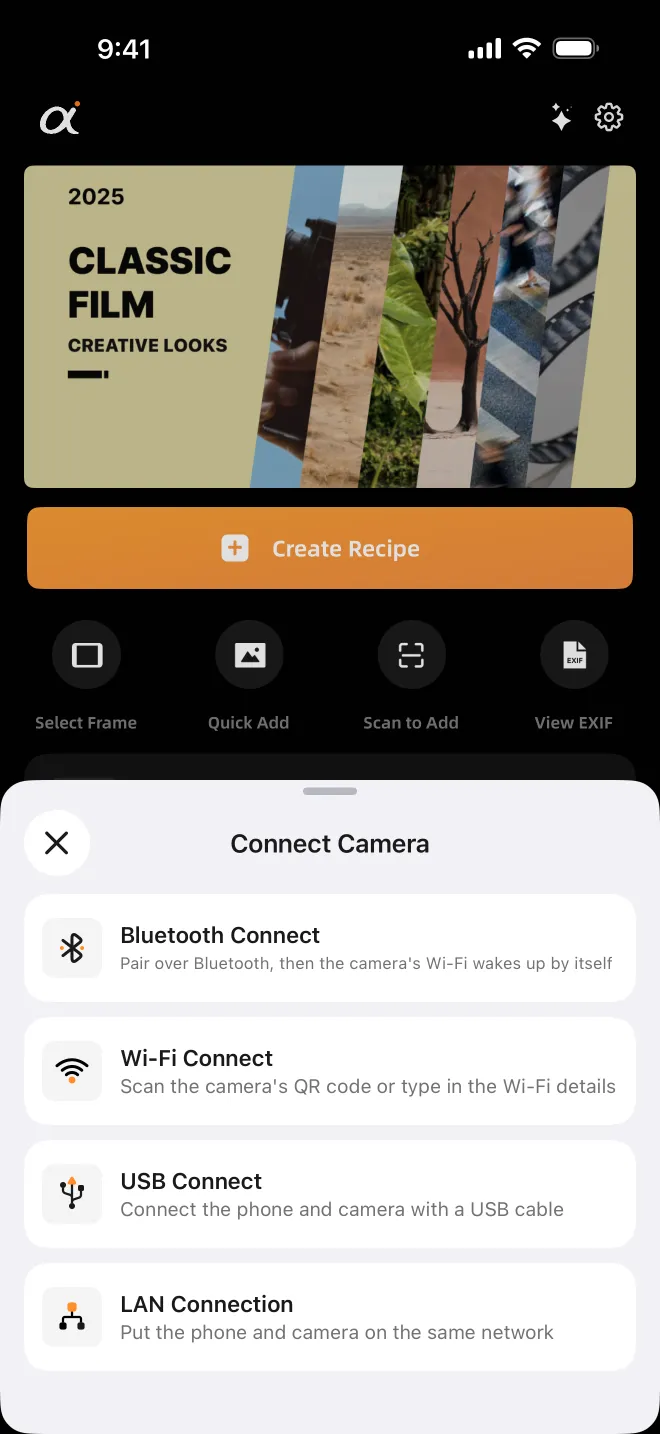
1. カメラにつなぐ
Bluetooth・Wi-Fi・USB・LAN から選ぶ。
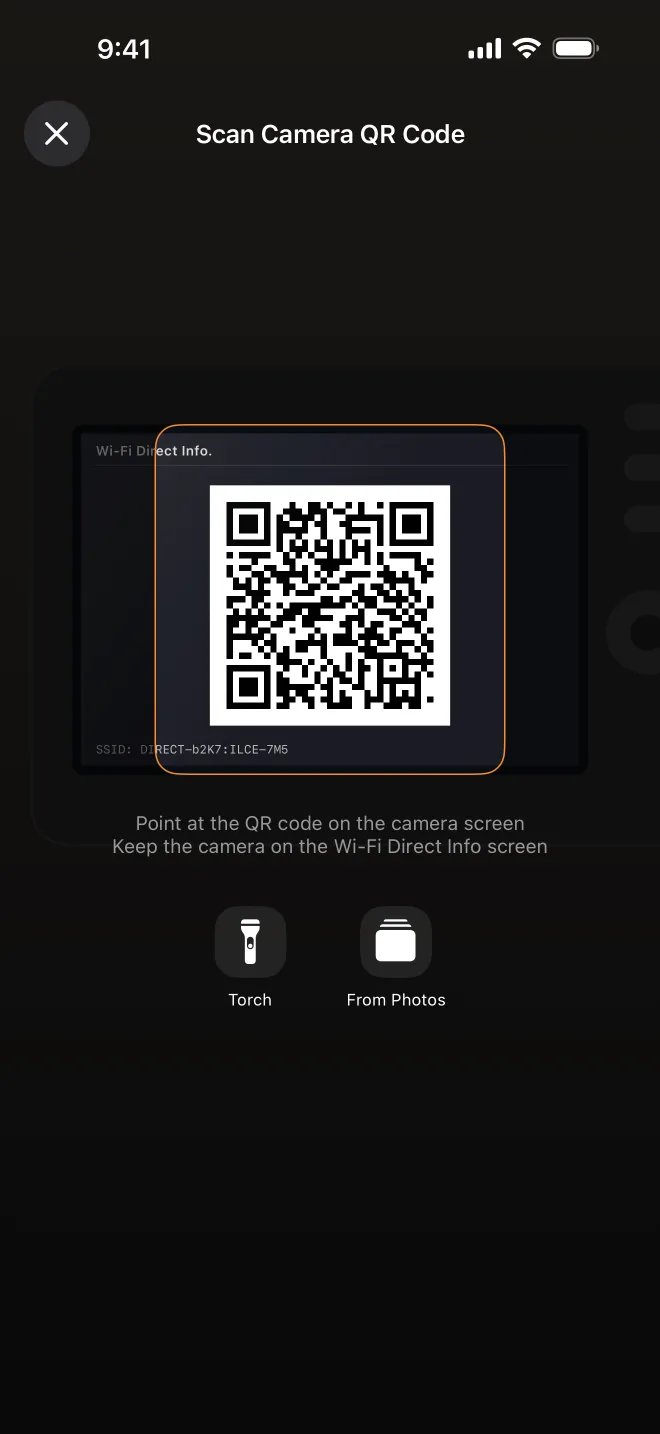
2. Wi-Fi:QR コードを読む
カメラを「Wi-Fi Direct 情報」画面にしたまま読み取る。ネットワーク名とパスワードの手入力も可。
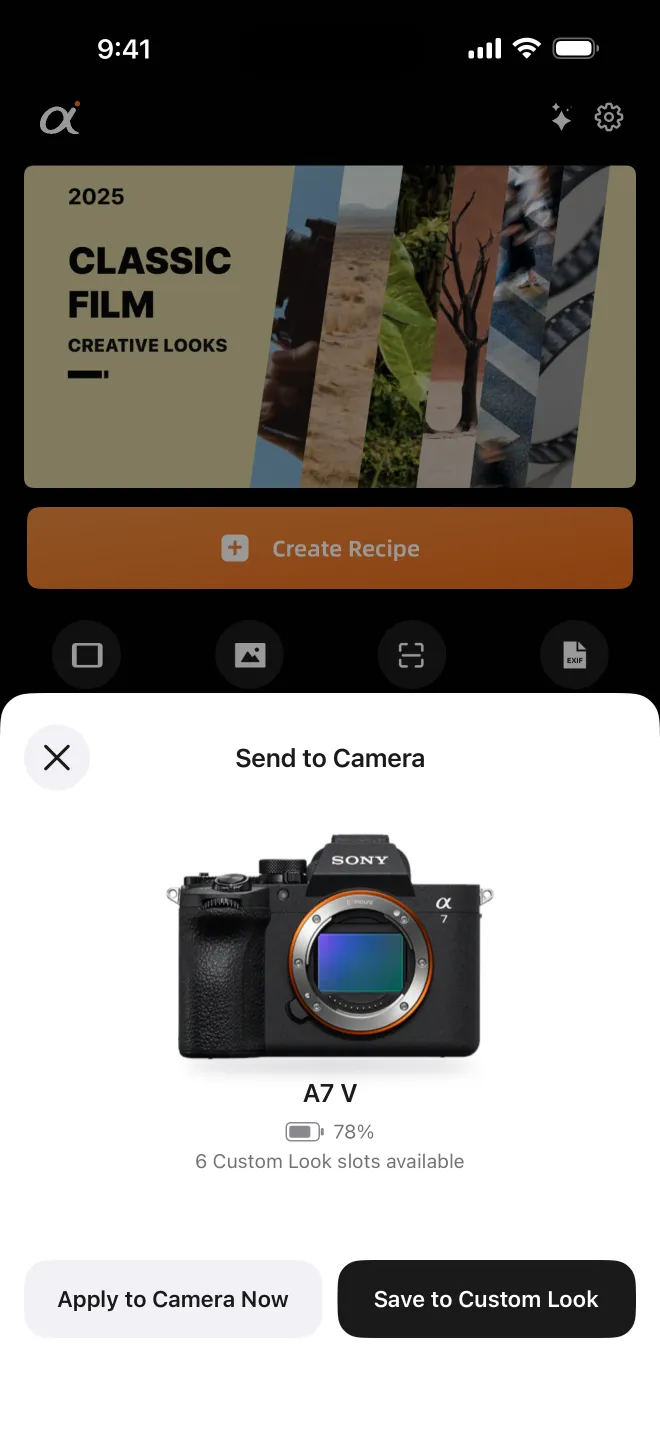
3. すぐ適用か、枠に保存
「Apply to Camera Now」はホワイトバランスも書き込み、「Save to Custom Look」は枠に保存します。
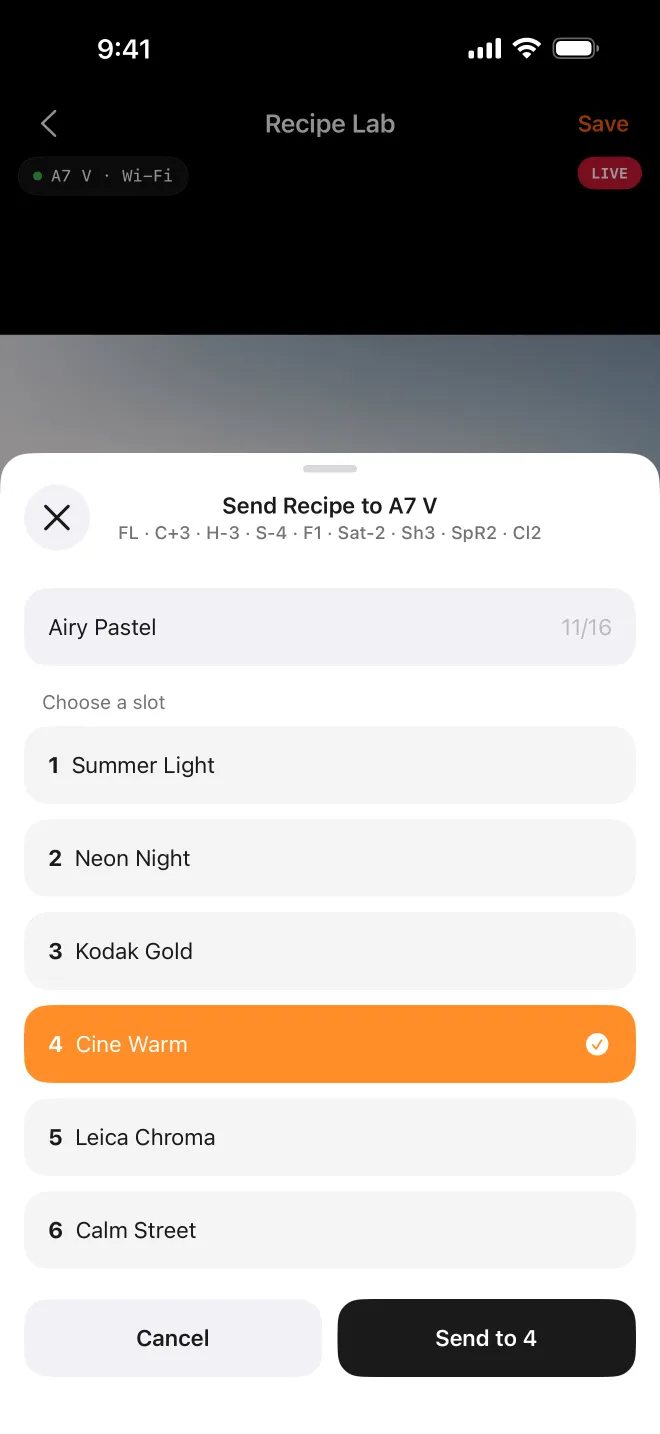
4. 枠を選ぶ
上書きするカスタムルック枠を選んで確定。枠に入るのはルックと 8 項目で、ホワイトバランスは入りません。
4 つの接続方法
USB
- つなぎ方
- データケーブルで直結
- 必要なもの
- iOS 15 以降。iPhone 14 以前は Apple の Lightning - USB カメラアダプタも必要
Wi-Fi
- つなぎ方
- カメラのアクセスポイントに QR コードか手入力で接続
- 必要なもの
- iOS 16 以降。接続中はスマホがネットにつながりません
Bluetooth
- つなぎ方
- 一度ペアリングすると、アプリがカメラのアクセスポイントを起動して接続
- 必要なもの
- iOS 16 以降。カメラは「スマートフォン接続」画面で待機。接続中はネット不可
LAN
- つなぎ方
- カメラとスマホを同じルーターに。アプリがカメラを見つける
- 必要なもの
- iOS 16 以降。カメラの「アクセス認証」のユーザー名とパスワード。スマホはネットにつながったまま
書き込めるカメラ
AlphaLuma が対応しているボディなら、USB で書き込めます。Bluetooth・Wi-Fi・LAN のワイヤレス書き込みは機種ごとに状況が違うので、ケーブルを持たずに出かける前に AlphaLuma の対応機種ページ で自分のカメラを確認してください。動作確認済みの機種もそこに載っています。クリエイティブスタイルしかないボディには、どの接続でもこのレシピは書き込めません。アプリがカメラを認識できないときは、何も書き込みません。
詳しい手順と確認済みの機種:
結果を確かめる
JPEG か HEIF で試し撮りし、カメラの元ファイルを当サイトの「レシピ読み取り」で開きます。ファイルに記録されたクリエイティブルックの設定をブラウザ内で読み、写真はアップロードしません。入力したつもりの値ではなく、カメラが実際に使った値が分かります。ベースと 8 項目をカードと見比べてください。
「ピクチャープロファイルで撮影されています」と出たら、PP がオンでルックは使われていません。ピクチャープロファイルを切にして撮り直します。カスタムルックの枠に入るのはルックと 8 項目だけで、ホワイトバランスは入りません。カードと違えばカメラで設定するか、メモリーリコールにカメラ全体を保存します。iPhone では「ファイル」アプリから元画像を選んでください。「写真」ではカメラのデータが消えることがあります。
よくある質問
- ピクチャープロファイルやクリエイティブスタイルの値を、クリエイティブルックに写せますか?
- できません。3 つは別々のメニューで、調整できる項目が違い、値も引き継がれません。クリエイティブスタイルで調整できるのはコントラスト・彩度・シャープネスだけで、フェードも明瞭度もありません。ピクチャープロファイルはガンマ、カラーモード、ニーなど、グレーディング前提の素材向けの設定です。名前が同じ数項目を写しても、残りの設定に行き場がなく、そのレシピにはなりません。クリエイティブルック用のレシピから始めてください。